


Cómo conectar Octoparse MCP a ChatGPT para hacer web scraping con IA

Descubre cómo integrar Octoparse MCP en ChatGPT para hacer web scraping con IA mediante lenguaje natural. 3 casos de uso prácticos —análisis de precios, generación de leads y monitoreo de tendencias— sin necesidad de programar.
¿Qué es Octoparse MCP y por qué es importante?
El Model Context Protocol (MCP) funciona como “el estándar USB-C de la IA”: establece un marco unificado que permite a los modelos de IA conectarse con aplicaciones de terceros. Octoparse MCP permite específicamente que clientes de IA compatibles, como ChatGPT, Claude y Cursor, realicen operaciones de web scraping avanzadas mediante instrucciones en lenguaje natural.
Esta integración supone un cambio significativo en los flujos de trabajo de extracción de datos. En lugar de configurar selectores manualmente o gestionar la lógica de paginación, los usuarios pueden solicitar tareas de scraping simplemente conversando con la IA. La tecnología se lanzó en noviembre de 2024 de la mano de Anthropic, y OpenAI la adoptó en marzo de 2025, lo que confirma el compromiso sostenido del sector con este estándar.
Requisitos previos y de cuenta
Para integrar MCP se necesita una suscripción de pago a ChatGPT (plan Plus, Team o Enterprise). Además, hay que activar el Modo Desarrollador en la configuración de ChatGPT, ya que la conexión con Octoparse todavía no está verificada en el marketplace oficial de OpenAI. El mismo servidor MCP funciona en varias plataformas, entre ellas Claude, Cursor y Gemini CLI.
Proceso de configuración en cinco pasos
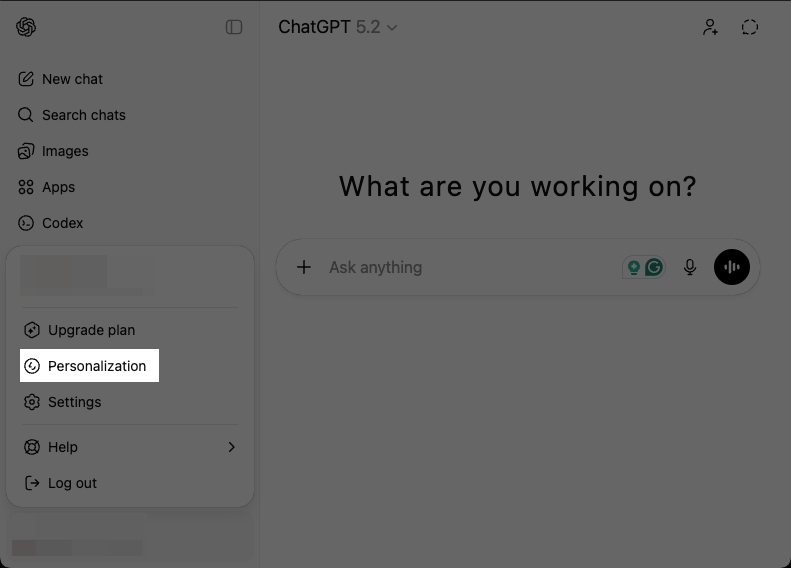
Paso 1: accede a Configuración y Personalización
Inicia sesión en tu cuenta de pago de ChatGPT, haz clic en el icono de perfil, selecciona “Configuración” y luego ve a “Personalización”.
Paso 2: busca la configuración avanzada
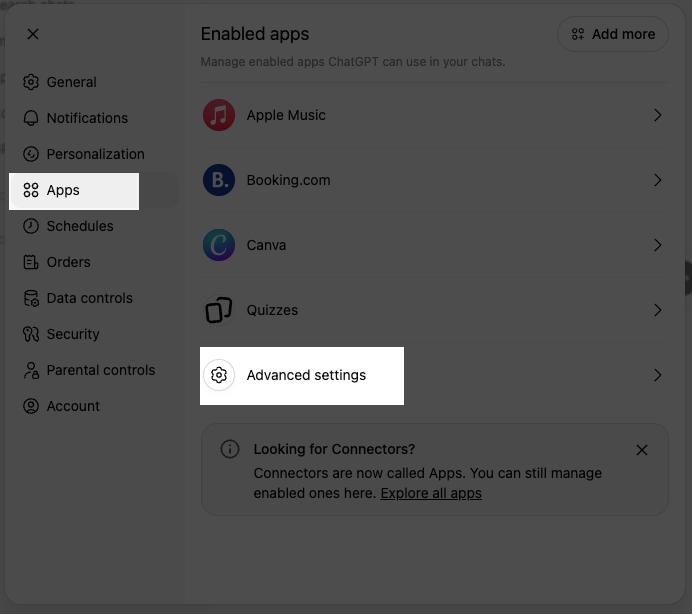
Dentro de Personalización, localiza la sección “Aplicaciones” o “Integraciones” y abre “Configuración avanzada”.
Paso 3: activa el Modo Desarrollador
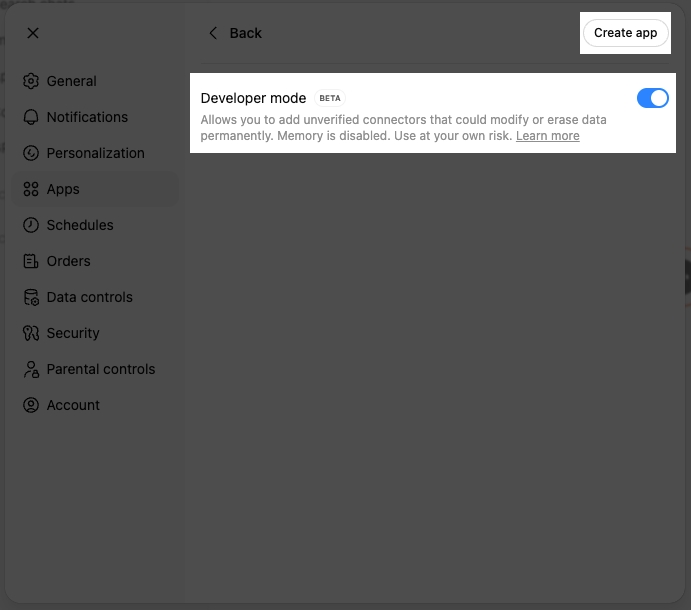
Activa la opción “Modo Desarrollador” y confirma el aviso beta sobre aplicaciones de terceros no verificadas.
Paso 4: configura Octoparse
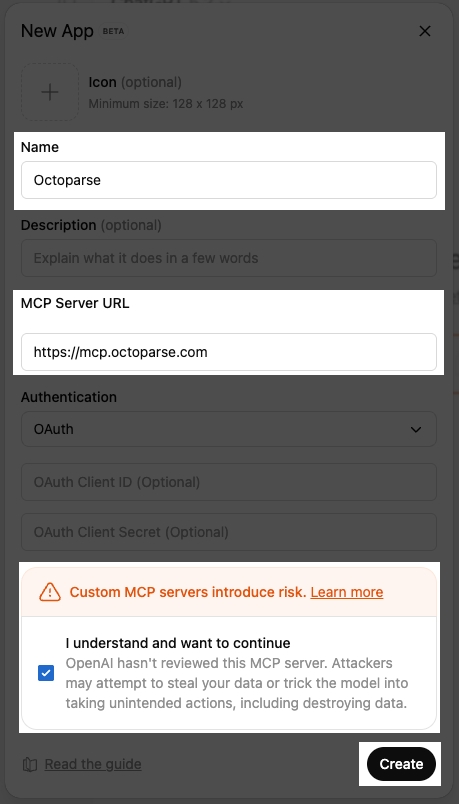
Haz clic en “Añadir aplicación” o “Crear aplicación” y completa el formulario:
- Nombre: Octoparse
- URL del servidor MCP: https://mcp.octoparse.com
- Autenticación: OAuth
- ID / secreto de cliente: déjalo en blanco
Paso 5: autorización OAuth
Selecciona “Conectar” o “Autorizar”, inicia sesión en tu cuenta de Octoparse cuando te redirija y haz clic en “Sí, permitir” en la pantalla de permisos.
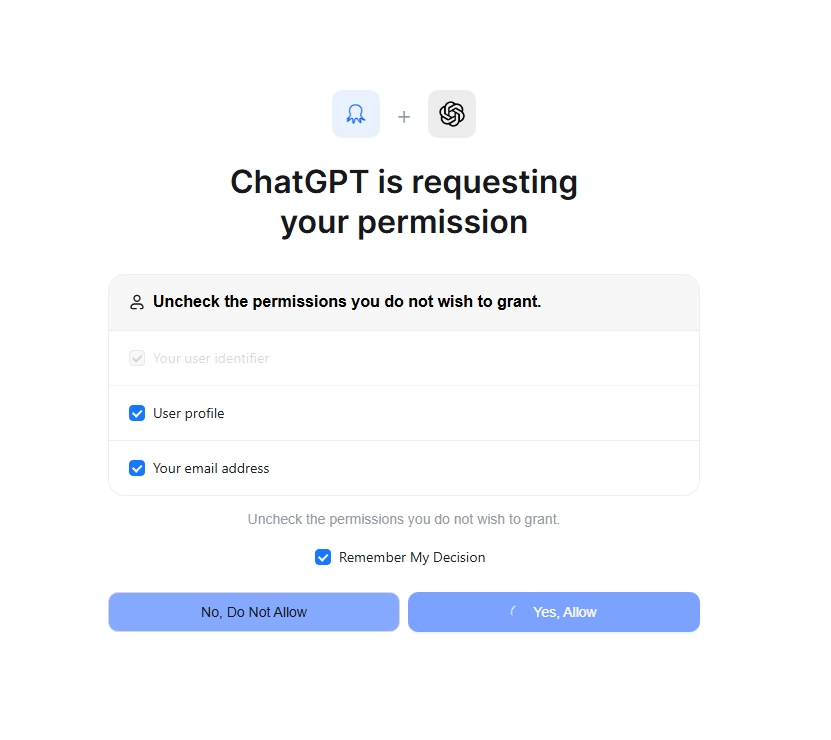
Ejemplo de flujo de trabajo: ejecución en cuatro prompts
Prompt 1: solicita una plantilla para tus necesidades concretas de scraping. ChatGPT consulta la base de datos de plantillas y devuelve opciones preconfiguradas junto con sus ID de plantilla.
Prompt 2: crea una tarea a partir de la plantilla elegida con parámetros personalizados. ChatGPT envía tus especificaciones a la infraestructura en la nube de Octoparse.
Prompt 3: inicia la ejecución de la tarea. Los servidores en la nube de Octoparse realizan la extracción mientras ChatGPT supervisa el progreso.
Prompt 4: exporta los resultados. Los datos se exportan en CSV o permanecen en el contexto de ChatGPT para su análisis inmediato.
Aplicaciones en el mundo real
1.Análisis de precios de la competencia.
Recopila datos de precios de distintos comercios usando plantillas y pide a ChatGPT que detecte diferencias de precio e identifique productos sobrevalorados.
2.Generación de leads.
Extrae información de directorios empresariales y redes profesionales, y pide a ChatGPT que filtre a los prospectos por número de empleados, ubicación u otros criterios.
3. Monitoreo de tendencias.
Configura flujos de trabajo para seguir publicaciones de blog, ofertas de empleo o artículos de noticias, y solicita a ChatGPT análisis de sentimiento e identificación de tendencias de palabras clave.
4. Investigación académica para tesis o TFG.
Si necesitas recopilar datos que no existen en ningún paper —comentarios en redes sociales, reseñas, precios, directorios públicos— para tu tesis o trabajo de fin de grado, este mismo flujo de trabajo con ChatGPT y Octoparse MCP te permite extraerlos sin programar. Puedes ver el paso a paso completo en nuestra guía de web scraping para tesis y TFG con IA.
Problemas frecuentes y solución de errores
- Fallos en las tareas: solicita específicamente plantillas “compatibles con la nube”, ya que algunas requieren el cliente de escritorio.
- Problemas de autenticación: verifica que la URL sea exactamente https://mcp.octoparse.com y confirma que completaste el proceso OAuth.
- Problemas al exportar CSV: usa rutas de archivo absolutas (por ejemplo, C:/Users/Nombre/Documents/) al indicar la ubicación de guardado.
Conclusiones clave
Esta integración, que se completa en apenas tres minutos, transforma a ChatGPT: deja de ser un simple proveedor de información estática y pasa a convertirse en un agente activo de recopilación y análisis de datos. Los usuarios ya no necesitan programar en Python, gestionar proxies ni descargar archivos CSV manualmente. La tecnología cierra la brecha entre las capacidades analíticas de la IA y el acceso a datos web en tiempo real, todo mediante sencillos comandos en lenguaje natural.

Posts populares
 Buscador de perfiles de redes sociales: guía esencial
 Las 7 mejores herramientas de IA gratis para buscar artículos científicos en 2026
 Las Mejores Herramientas de Seguimiento de Precios en Amazon: Las Probamos Todas
 7 directorios de empresas gratis en España para encontrar clientes B2B
 Cómo descargar y extraer imágenes de cualquier sitio web
Explorar temas
Empieza a utilizar Octoparse enseguida
Artículos relacionados
Álvarez, Sol
Descubre las 7 mejores herramientas de inteligencia artificial gratis para buscar, analizar y resumir papers académicos en 2026. Una guía práctica escrita por una analista de datos y traductora graduada en la Universitat Autònoma de Barcelona, con recomendaciones reales y ejemplos de uso para estudiantes e investigadores.2026-06-18T17:13:52+00:00 · 5 min
Paulina Tobella
Descubre cómo Octoparse MCP permite a Claude extraer datos de sitios web sin código. Conecta la IA con datos web en tiempo real mediante MCP, sin programar.2026-03-06T17:47:05+00:00 · 8 min
Elena Allende
El CAPTCHA de Cloudflare es uno de los principales obstáculos en proyectos de web scraping. En esta guía analizamos por qué aparece, en qué tipos de proyectos es más frecuente y qué métodos existen para gestionarlo, desde soluciones sin código hasta enfoques más técnicos, para ayudarte a elegir la opción más adecuada según tu caso.2026-01-20T18:23:30+00:00 · 5 min Si buscas una forma sencilla de analizar productos y precios en Falabella, este artículo es para ti. Te mostramos cómo usar Octoparse para extraer datos sin programar, conocer tendencias del mercado y tomar mejores decisiones. Aprende a recopilar información real de miles de productos en pocos minutos con herramientas fáciles de usar.2025-10-23T16:53:39+00:00 · 8 min

