


¿Cómo Extraer Datos de Google Maps a Excel?

Aprende a exportar datos de Google Maps a Excel o CSV sin código. Extrae nombres, teléfonos, reseñas y coordenadas de negocios en pocos minutos con Octoparse.
Google Maps es una excelente fuente para encontrar clientes potenciales y contactos comerciales. Dado que los datos sobre todas las empresas en todo el mundo están disponibles en Google Maps, puede ser uno de los recursos de acceso si usted está investigando negocios locales y si necesita sus datos.
Entonces, ¿es posible exportar estos datos de Google a Excel?
Respuesta rápida: sí. La forma más sencilla de exportar los resultados de Google Maps a Excel o CSV sin programar es la plantilla de Google Maps de Octoparse: introduzca una palabra clave (por ejemplo, «farmacias Madrid») o una URL de Google Maps, ejecute la plantilla y descargue nombre, dirección, teléfono, web, valoración y coordenadas en Excel o CSV. Las plantillas también permiten enviar los datos directamente a Google Sheets.
¿Se Puede Extraer datos de Google Maps?
La respuesta es ‘Sí‘. Puede descargar los resultados de búsqueda como las coordenadas o los comentarios de Google Maps y obtener todos los datos comerciales en una hoja de Excel o un archivo CSV. Hay muchas herramientas para ayudarle a obtener estos datos.
En este blog, le presentaremos qué datos podemos extraer de Google Maps y cómo exportar los resultados de búsqueda de Google Maps a Excel o un archivo CSV.
¿Qué Tipos de Datos Puede Usted Extraer de Google Maps?
Google Maps es una de las herramientas de mapas online más poderosas para recopilar información sobre negocios, escuelas, restaurantes, tiendas, etc. Es una fuente de información útil para las personas que desean tener una idea sobre un lugar, una ubicación o un negocio.
Puede obtener casi toda la información sobre cualquier negocio, incluidos el nombre, la ubicación, las calificaciones, las direcciones completas, los números de teléfono, los sitios web, los horarios, las reseñas, los códigos postales, la latitud, la longitud y otros detalles. Si necesitas extraer específicamente coordenadas, consulta nuestra guía: Cómo exportar coordenadas de Google Maps.
Estos datos pueden ser extremadamente valiosos para los vendedores en línea y los proveedores de servicios digitales, que pueden usarlos para presentarse a las empresas y promocionar sus servicios. Por lo tanto, es una de las formas más efectivas de generar clientes potenciales y llegar a más clientes.También puede ayudar a las personas que buscan los mejores lugares o negocios en su área local.
Google Maps también proporciona una API para que los usuarios accedan a los datos sobre los detalles, las rutas y los mapas de los lugares de Google. Con la API de Google Maps, los desarrolladores pueden obtener datos de todas las empresas encontradas en Google Maps mediante solicitudes HTTP a través de la API.
¿Es Legal Extraer Datos de Google Maps?
Extraer información pública de Google Maps —nombre del negocio, dirección, teléfono, web o valoraciones— no está prohibido por sí mismo, pero conviene tener en cuenta tres límites. Primero, las condiciones de servicio de Google Maps restringen la extracción masiva de su contenido fuera de sus servicios, por lo que el uso debe ser razonable y no comercializar la base de datos tal cual. Segundo, si los datos incluyen información de personas físicas (por ejemplo, autónomos que aparecen con su nombre), en España y la UE se aplica el RGPD: solo puede usarlos con una base legítima y para una finalidad concreta, como la prospección B2B. Tercero, evite sobrecargar el servicio con peticiones masivas en poco tiempo.
En la práctica, con Octoparse puede limitar la extracción a los campos públicos de empresa que realmente necesita, controlar el volumen y la frecuencia de cada ejecución y mantener los datos organizados para gestionarlos conforme a la normativa. Si tiene dudas sobre un caso concreto, consulte con un asesor legal.
¿Cómo Se Exporta Resultados de Búsqueda de Google Maps en Excel o CSV?
Existen numerosas formas de exportar los resultados de búsqueda de Google Maps. Puede usar el marco de Python para crear un raspador, usar diferentes proyectos de código abierto de GitHub o utilizar herramientas de extracción de datos como Octoparse para exportar los resultados de búsqueda de Google Maps. Si quiere comparar Octoparse con otras opciones como Outscraper o Apify, consulte nuestra comparativa de scraper de Google Maps.
Octoparse es una herramienta gratuita de web scraping que puede extraer datos de cualquier sitio web. Octoparse hace que el proceso de extracción de datos de la web sea más fácil y rápido sin tener que escribir ningún código. Extraerá automáticamente los datos de casi cualquier sitio web y le permitirá guardar los datos en un formato estructurado (Excel, CSV, HTML, JSON, Base de datos).
Octoparse también proporciona plantillas de tareas para sitios web populares como Amazon, Google Maps, Twitter, eBay, Mercado Libre, Yelp, Yellowpages, Idealista, etc., que se puede usar para raspar estos sitios.
https://www.octoparse.es/template/google-maps-scraper-tiendas-detalles-palabrasclave
💡 ¿Por qué esta plantilla y no otras?
A diferencia de la mayoría de scrapers de Google Maps, esta plantilla extrae datos directamente de google.es/maps en vez de google.com/maps— la versión española de Google Maps. Esto significa que los resultados, las reseñas y la información de negocios están adaptados al mercado local español, sin mezclar datos de otras regiones.
Se puede usar esas plantillas Octoparse prediseñadas para scrapear Google Maps. Con estas plantillas, todo lo que tiene que hacer es ingresar una palabra clave (Restaurante, TX) o una URL de Google Maps (Un ejemplo URL), luego ejecute la plantilla y exporte los datos raspados.
Con la Plantilla Octoparse, puede raspar Google Maps en tres simples pasos.
Paso 1: Seleccione la Plantilla de Tareas de Google Maps
Después de descargar Octoparse del sitio web oficial, abra la aplicación Octoparse y entre en Plantillas de Google Maps.
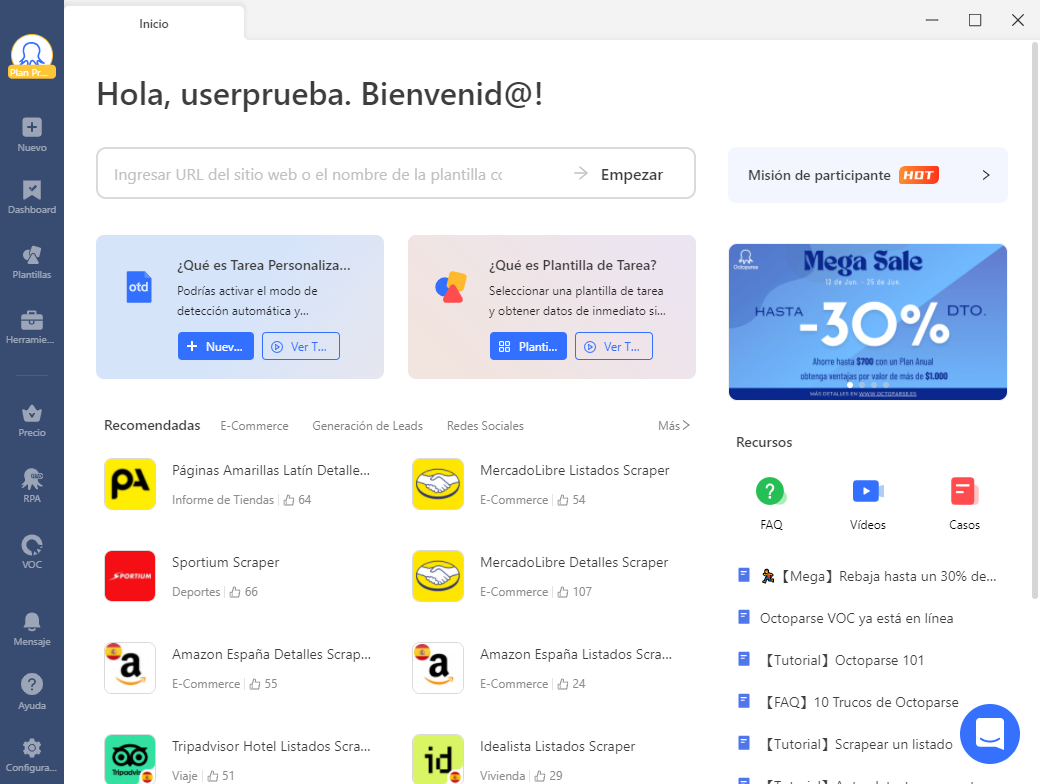
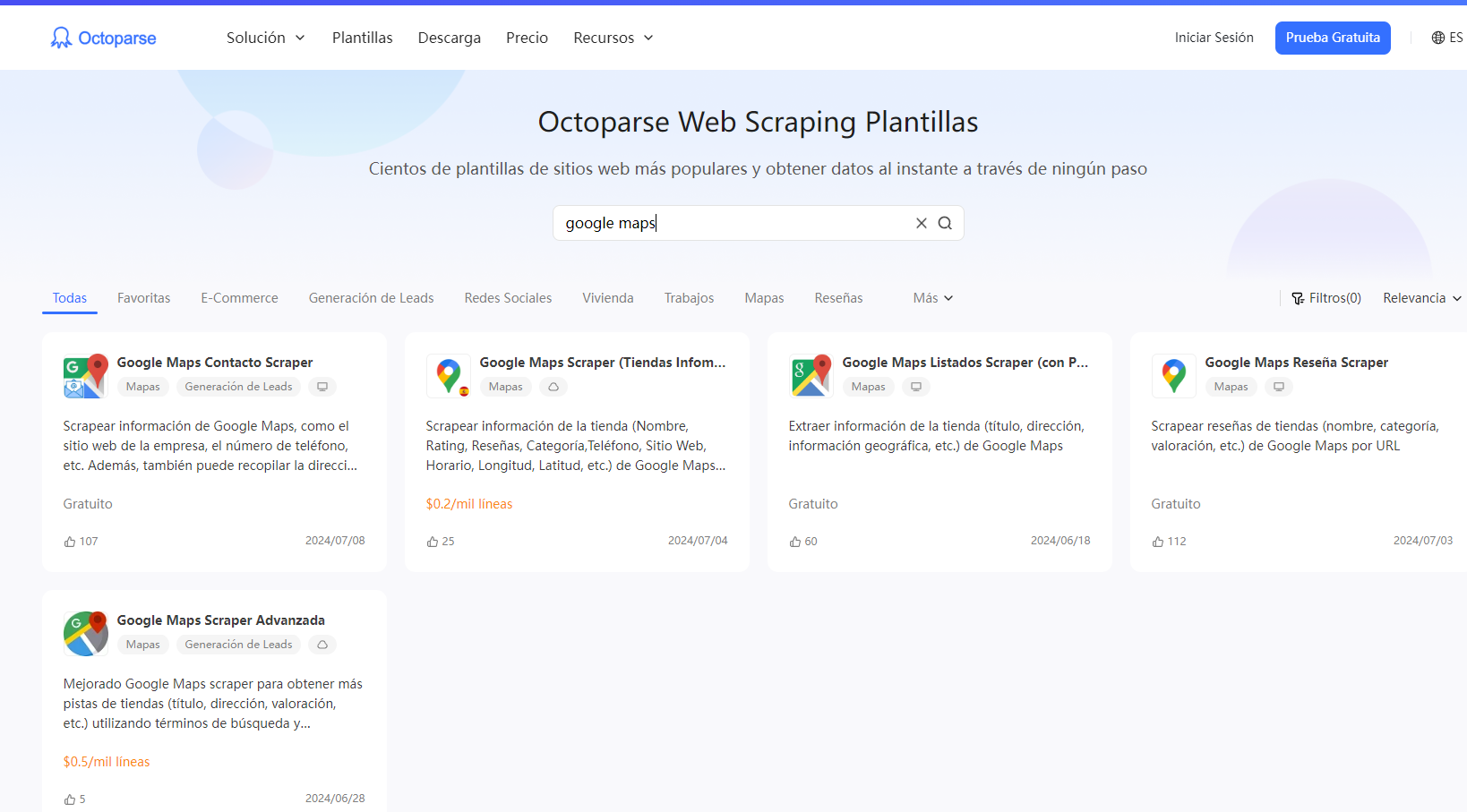
A continuación, haga clic en una plantilla según sus necesidades de datos. Puede consultar la muestra de datos que se han extraído con cada una de las plantillas. Si la plantilla obtiene todos los datos que necesita, podemos hacer clic en ‘¡Probarla!‘ para arrancar la plantilla.
Paso 2: Ingrese una Palabra Clave o URL de Página Web
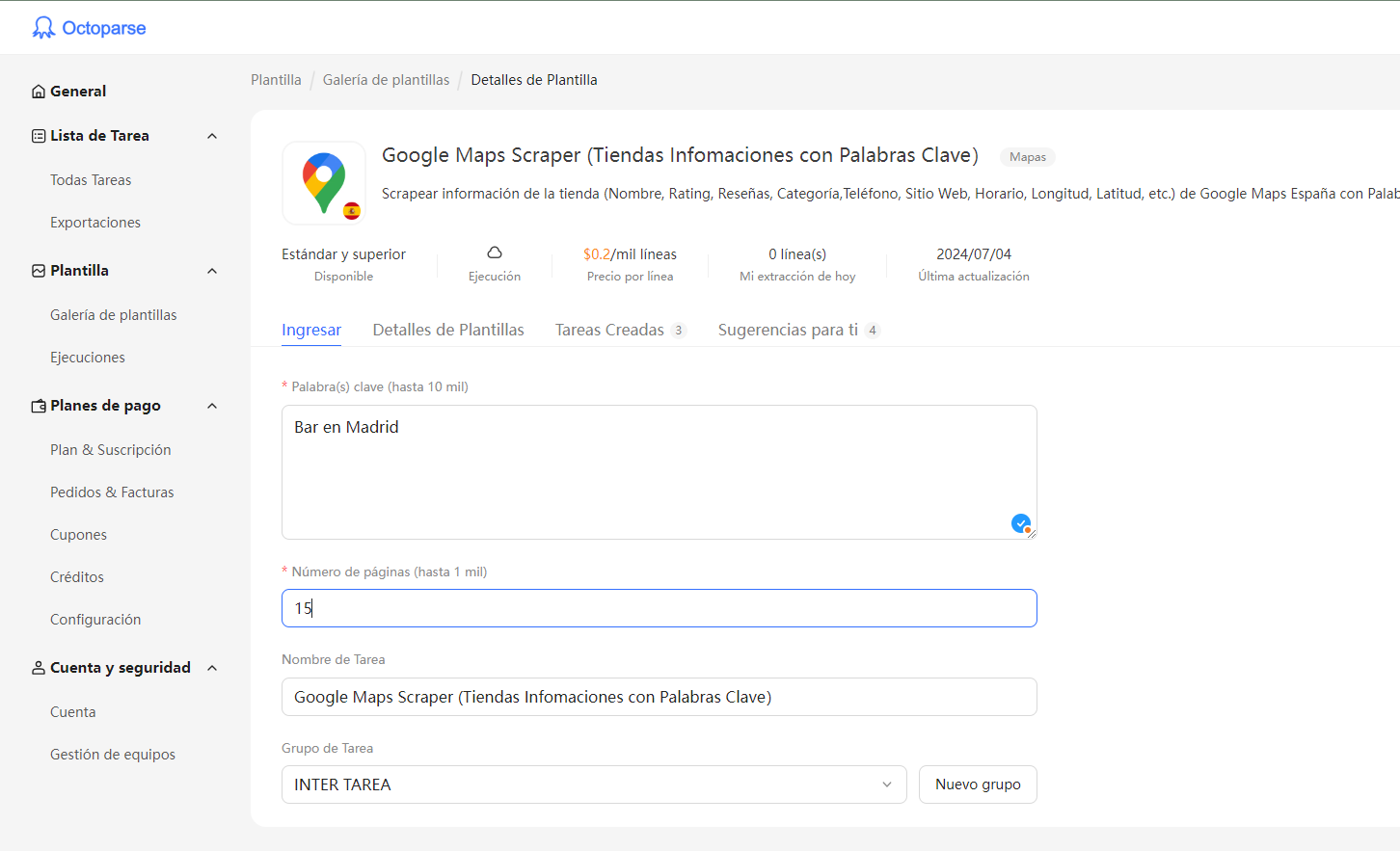
Una vez que haya elegido una plantilla de tarea, se le pedirá que ingrese la palabra clave o la URL de Google Maps de la que desea extraer los datos.
https://www.octoparse.es/template/google-maps-scraper-listing-page-by-keyword
Ingrese una palabra clave como ‘Restaurante, TX’ o una URL (Un ejemplo URL) y configure el número de páginas que desea raspar (por ejemplo, 20).
También puede ingresar varias palabras clave o URL a la vez si desea paginar Google Maps para múltiples ubicaciones o tipos de negocios.
Paso 3: Ejecute el Raspador y Exporte los Datos
Luego puede hacer clic en el botón “Guardar y ejecutar” y seleccionar la opción “Ejecutar en la nube” para que se extraigan los datos a pesar de que cierre Octoparse o su ordenador.
Una vez que el scrapeo esté en funcionamiento, Octoparse comenzaría a recopilar datos de Google Maps y podría prever los datos extraídos en el panel de tarea.
Al completar el proceso de extracción, puede exportar los datos extraídos en diferentes formatos, como Excel, HTML, CSV y JSON, o exportar los datos directamente a una base de datos.
Puede hacer clic en el botón “Exportar datos” y luego elegir una opción para exportar en cualquiera de dichos formatos.
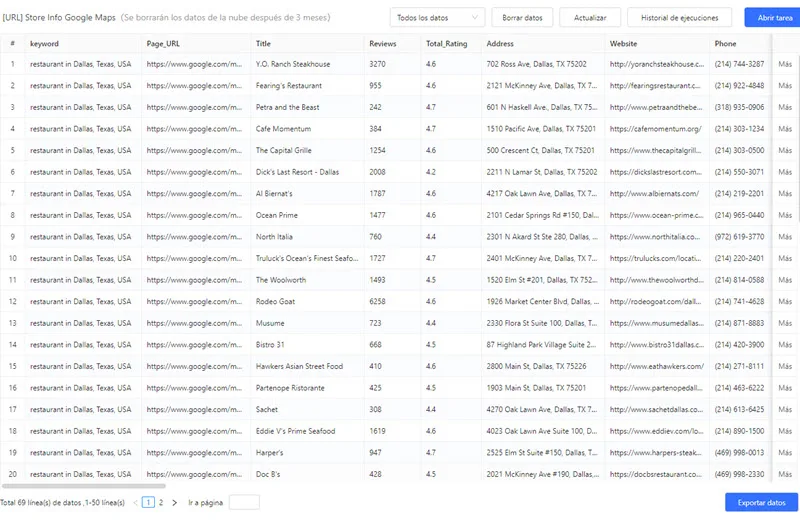
Con este sencillo proceso de tres pasos, puede exportar fácilmente datos de Google Maps con la ayuda de una plantilla de tarea prediseñada de Octoparse.
Si necesita extraer más campos que no incluyen en la plantilla, puede configurar el rastreador por su cuenta para agregar y extraer campos personalizados de Google Maps o elegir los servicios de la personalización de plantillas. Puede seguir las instrucciones de Scrapear información de comercio de Google Maps para configurar su propio raspador de Google Maps. Y si su objetivo es captar clientes, en esta guía explicamos cómo aprovechar la información comercial de Google Maps para prospección.
Y, si le interesa en recopilar reseñas de negocios específicos de Google Maps, puede consultar nuestra guía completa: Cómo extraer reseñas de Google Maps y exportarlas a Excel automáticamente.
Cómo mantener los datos de Google Maps actualizados automáticamente
Si necesita los datos de forma recurrente —por ejemplo, para una base de clientes potenciales o para vigilar nuevos negocios en su zona—, no hace falta repetir el proceso a mano:
- Varias ciudades y categorías en una sola tarea: introduzca una lista de palabras clave como “fontaneros Madrid”, “fontaneros Valencia” o “talleres Sevilla” y la plantilla las procesa en una misma ejecución.
- Programación en la nube: configure la tarea para que se ejecute cada día, cada semana o cada mes en los servidores de Octoparse, sin tener su ordenador encendido.
- Exportación lista para usar: descargue los resultados en Excel o CSV, envíelos directamente a Google Sheets o a una base de datos para cruzarlos con su CRM.
- Sin duplicados: elimine los registros repetidos al exportar para quedarse solo con los negocios nuevos o actualizados.
La ejecución y la programación en la nube están disponibles en los planes de pago. Si quiere probarlas antes de decidir, puede solicitar una prueba gratuita de 14 días.
Conclusión
Podemos extraer y exportar fácilmente los resultados de Google Maps utilizando las plantillas de tareas de Octoparse.
Solo necesita elegir una plantilla, ingresar una URL o una palabra de clave, y ejecutar la plantilla de extracción y Octoparse comenzará a recopilar datos de Google Maps, que puede exportar a formato Excel o CSV una vez que se complete la ejecución.
Preguntas frecuentes
¿Cómo exportar una lista guardada de Google Maps?
Si lo que quiere es descargar sus propios lugares guardados, puede hacerlo con Google Takeout: seleccione “Guardado” y obtendrá sus listas en un archivo CSV. Takeout no sirve, en cambio, para exportar los resultados de una búsqueda (por ejemplo, todos los restaurantes de una zona); para eso necesita una herramienta de extracción como Octoparse.
¿Se puede crear una base de datos de negocios a partir de Google Maps?
Sí. Con la plantilla de Google Maps de Octoparse puede introducir varias búsquedas del tipo “categoría + ciudad” y obtener en una sola tabla el nombre, la dirección, el teléfono, la web, la valoración y las coordenadas de cada negocio, lista para importar en Excel, Google Sheets o en su CRM.
¿Cuántos resultados se pueden extraer de una sola búsqueda en Google Maps?
Google Maps solo muestra un número limitado de resultados por búsqueda (alrededor de 120). Para cubrir una ciudad entera, conviene dividir la búsqueda por barrios, códigos postales o subcategorías e introducirlas todas a la vez en la plantilla.
¿Cómo evitar bloqueos al extraer datos de Google Maps?
Google Maps limita las peticiones que llegan demasiado rápido desde una misma IP. Al ejecutar la tarea en la nube, Octoparse reparte las peticiones entre distintas direcciones IP y ajusta el ritmo de extracción, lo que reduce mucho el riesgo de bloqueos o captchas. Esta función está incluida en los planes de pago (puede probarla con la prueba gratuita de 14 días). Para lotes muy grandes, también ayuda dividir las palabras clave en varias ejecuciones programadas.

Posts populares
 Buscador de perfiles de redes sociales: guía esencial
 Las 7 mejores herramientas de IA gratis para buscar artículos científicos en 2026
 Las Mejores Herramientas de Seguimiento de Precios en Amazon: Las Probamos Todas
 Cómo descargar y extraer imágenes de cualquier sitio web
 Cómo Exportar Seguidores y Seguidos en Twitter a Excel
Explorar temas
Empieza a utilizar Octoparse enseguida
Artículos relacionados
Elena Allende
Google Maps es una gran fuente de información. Con crawlers puedes descargar informaciones como números de teléfono, sitios web, coordinadas, reseñas, latitud, longitud, competidores, etc. Existen numerosas formas de crear rastreadores de Google Maps y en este artículo repasaremos los 5 mejores rastreadores de Google Maps para ayudarte a extraer datos desde ese sitio web.2026-06-04T00:00:00+00:00 · 6 min
Álvarez, Sol
Aprende a extraer y exportar coordenadas de Google Maps fácilmente con Octoparse. Ideal para analizar la competencia, elegir nuevas ubicaciones o visualizar tus clientes en un mapa, sin necesidad de saber programar.2025-04-13T16:51:00+00:00 · 8 min
Paulina Tobella
¿Sabes cómo está valorada tu tienda o negocio en Google Maps? Es un comportamiento de mercado más previsor seguir mejorando el desarrollo del negocio en las reseñas, así que ¿cómo puedes extraer las reseñas de Google Maps de forma rápida y masiva? Este artículo discutirá esto con usted.2023-10-25T09:40:48+00:00 · 10 min Este artículo te presenta 3 maneras de extraer direcciones de correo electrónico de cadenas o archivos TXT: 1. Fórmula de Excel 2. Excel VBA code 3. Regular Expression.2023-03-14T00:00:00+00:00 · 5 min

