
Web scraping en la nube
Automatiza la extracción de datos web con la extracción en la nube
La extracción en la nube ejecuta las tareas que creas en Octoparse en los nodos en la nube de Octoparse en lugar de tu PC. Así puedes mantener el monitoreo de precios diario y la extracción periódica de varios sitios sin dejar el ordenador encendido.
La extracción en la nube y las ejecuciones programadas están disponibles a partir del Plan Estándar.
Cómo se ejecuta una tarea en la nube
El flujo tras la configuración, de un vistazo
Programación
Empieza cada día a las 09:00
Extracción en la nube
Se ejecuta sin tu PC
Exportación de datos
Guardado y entregado en el formato que necesitas
Los tiempos de ejecución y los resultados reales varían según la estructura del sitio objetivo, su comportamiento de respuesta y la configuración de tu tarea.
Por qué elegir la extracción en la nube
Extracción de datos web continua, sin depender de tu PC
Al ejecutar las tareas en los nodos en la nube de Octoparse, tu operativa de extracción deja de depender de que haya un equipo local disponible. Ejecuciones programadas, varias tareas simultáneas y exportación automática al finalizar se encadenan en un mismo flujo.
PC APAGADO
Se ejecuta sin ocupar tu equipo local
Mientras se ejecuta una extracción en la nube no necesitas mantener Octoparse abierto en tu PC. Incluso las extracciones largas dejan libres los equipos del equipo para otras tareas.
24 horas
Las tareas siguen ejecutándose en la nube
Tus tareas configuradas se ejecutan en el entorno en la nube de Octoparse, con independencia de si tu PC está encendido o de tu red interna.
Minutos, horas, días
Ejecuciones programadas al ritmo de las actualizaciones
Programa por minuto, hora, día, semana o mes y sigue de forma continua los cambios en precios, fichas de establecimientos y mucho más.
Varias tareas
Ejecuta en paralelo a medida que creces
Ejecuta en paralelo una tarea por sitio objetivo, dentro de las ejecuciones y el número de nodos en la nube que incluye tu plan.
Rotación de IP
Las IP de la nube rotan por subtarea
La extracción en la nube usa las IP en la nube de Octoparse en lugar de la IP de tu PC. Las IP rotan en cada subtarea y se reasignan de forma aleatoria en la siguiente ejecución, lo que reduce el riesgo de que tu IP local se vea limitada por concentrar demasiadas solicitudes.
Ejecuciones en la nube incluidas en tu suscripción
24 h × 30 d
Mantén la extracción en la nube todo el mes
A partir del Plan Estándar, la extracción en la nube está incluida en tu suscripción mensual o anual, sin facturación por tiempo de ejecución ni por registro. Tus tareas pueden ejecutarse de forma continua durante toda la suscripción, sin mantener un PC encendido.
El número de nodos en la nube, ejecuciones simultáneas y tareas disponibles varía según el plan. Algunos servicios, incluidas ciertas plantillas, pueden tener precio aparte.
Cómo funciona la extracción en la nube
De la configuración a los datos listos para usar, en un solo flujo
Cuatro pasos cubren todo lo necesario para empezar: crear la tarea, configurar el entorno de ejecución, programar la extracción en la nube y exportar los datos.
PASO 01
Crea tu tarea
Puedes crear una tarea personalizada configurando tú mismo los campos y las acciones de página, o partir de una plantilla ya preparada.
Dos formas de crear una tarea
Crear una tarea personalizada
Carga la URL objetivo y configura en pantalla los clics, la paginación, el inicio de sesión y los campos que quieres capturar. Cubre páginas complejas y requisitos de extracción específicos.
Empezar con una plantilla
Elige una plantilla que corresponda a tu sitio objetivo, introduce parámetros como palabras clave o zona geográfica y empieza a extraer al momento.
Las tareas guardadas se pueden reutilizar; en el siguiente paso configuras las ejecuciones en la nube y las programaciones periódicas.
Tarea personalizada 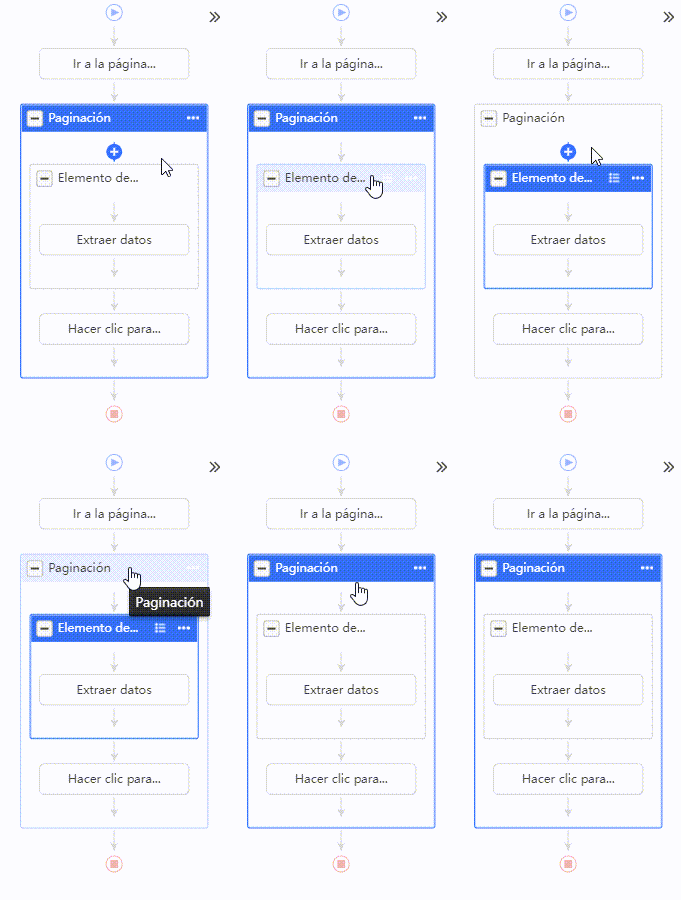
Google Maps: listados de comercios y ubicacionesPlantilla 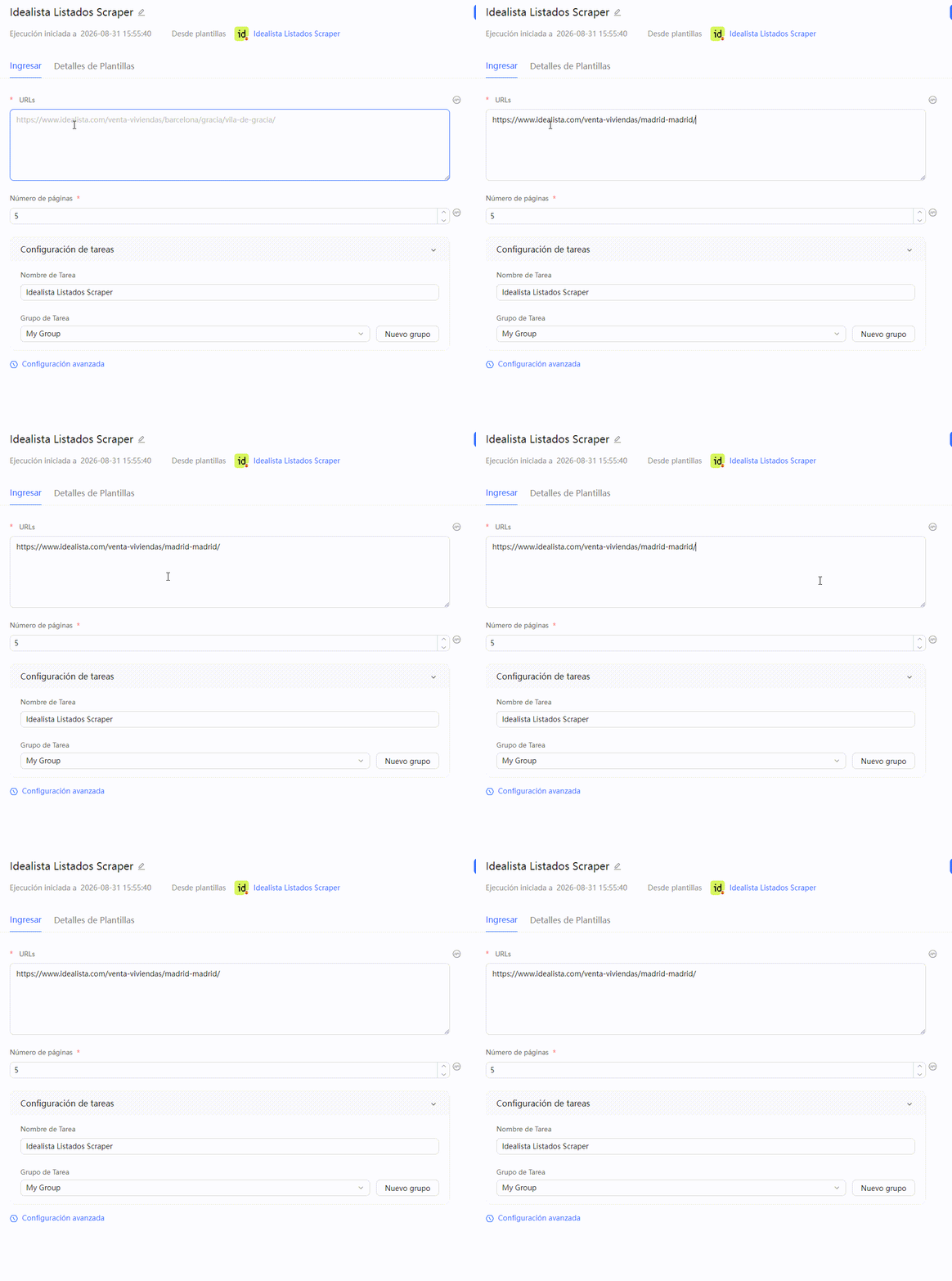
PASO 02
Configura la ejecución
En las tareas personalizadas, abre los ajustes de ejecución antes de empezar para adaptar el entorno de ejecución, incluidos el navegador integrado y el grupo de nodos en la nube. Según el sitio objetivo, puedes elegir un entorno de ejecución entre grupos de nodos en la nube situados en distintos países y regiones. Si activas la extracción incremental, se comparan las URL ya extraídas para recuperar solo las páginas nuevas. La comparación puede hacerse sobre la URL completa o sobre parámetros de URL concretos.
- Ajusta el navegador integrado y el User-Agent según la tarea
- Elige grupos de nodos en la nube en varios países y regiones
- Divide una tarea y ejecútala en paralelo según el número de nodos en la nube de tu plan
- Usa la extracción incremental para omitir las URL que ya tienes y recuperar solo páginas nuevas
Ajusta el entorno de ejecución y la extracción incremental en los ajustes de ejecución 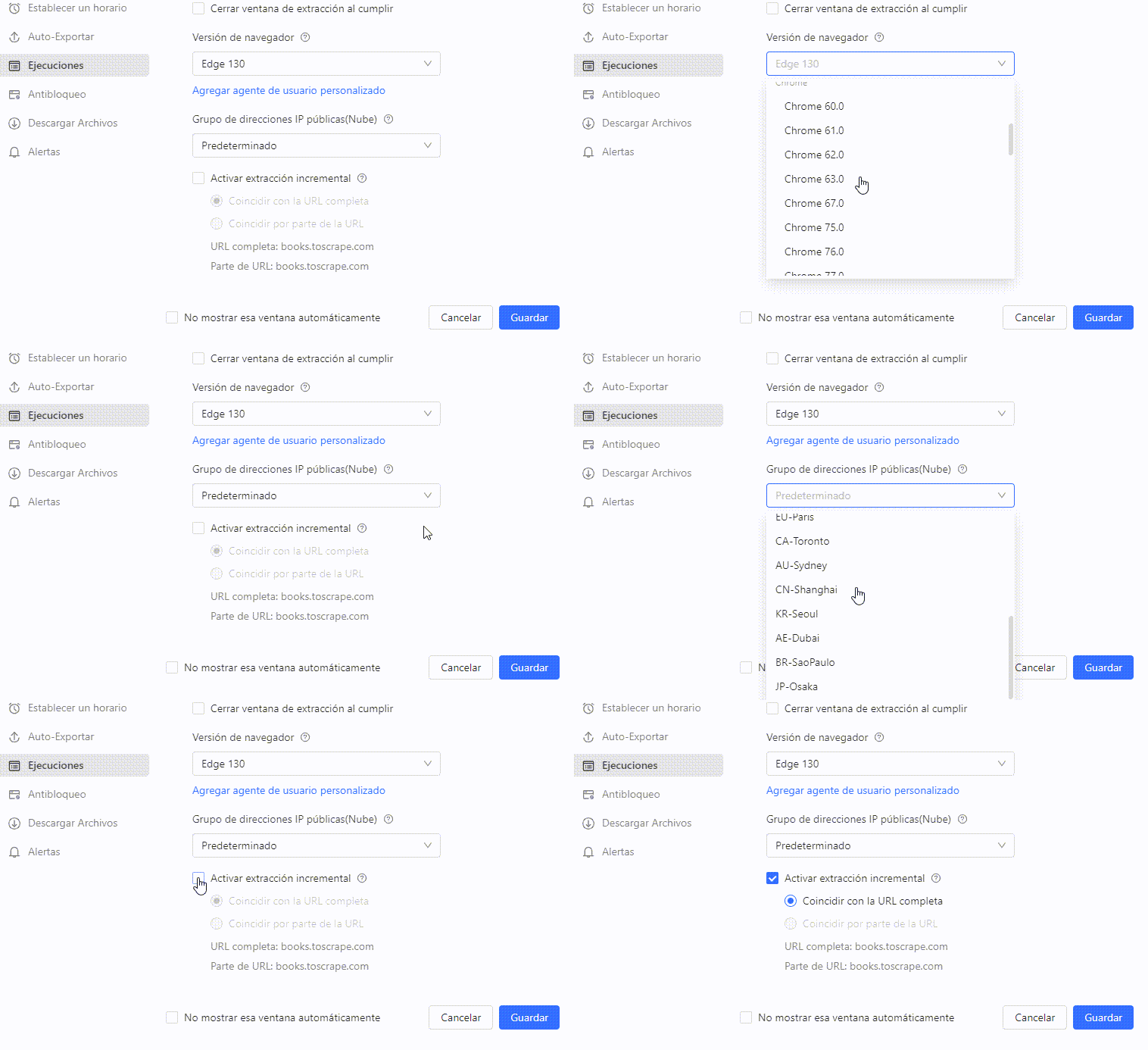
PASO 03
Define una programación
Selecciona la tarea, abre el menú de ejecuciones programadas y elige agregar una programación de extracción en la nube. Define la frecuencia y la hora de inicio y la tarea se ejecutará automáticamente en la nube según esa programación.
Agregar una programación de extracción en la nube 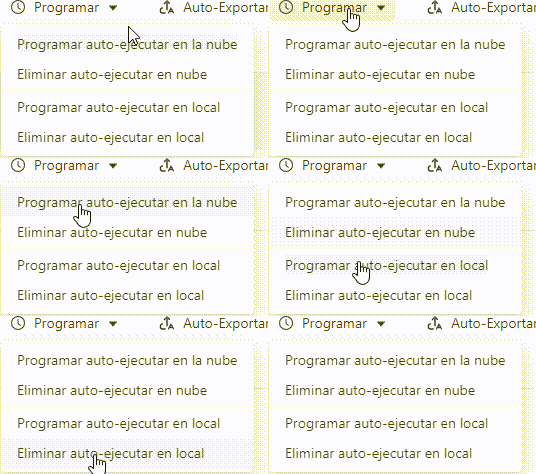
Define la frecuencia y la hora de inicio 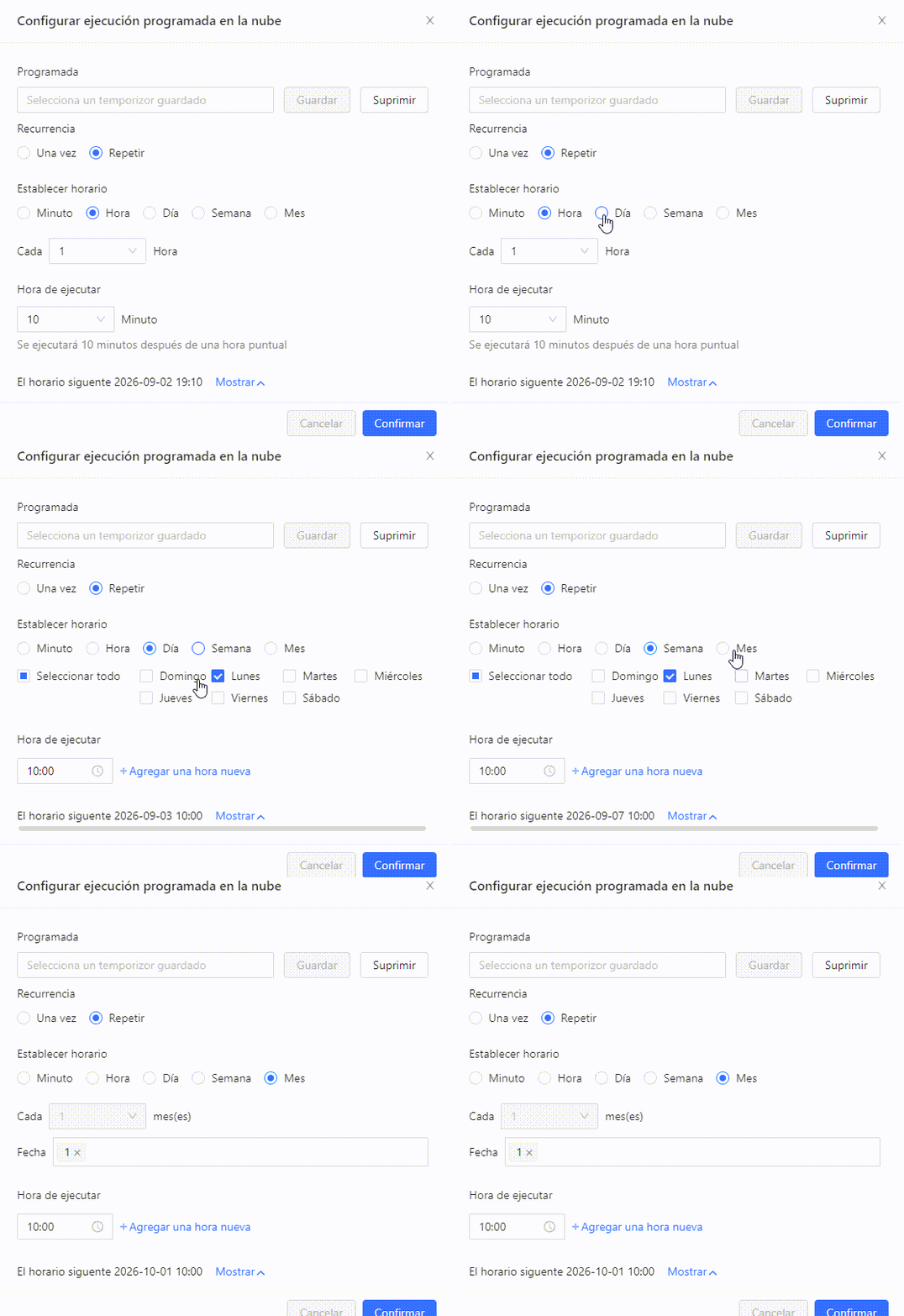
Ejecutar una extracción en la nube puntual
Para ejecutar una sola vez sin guardar una programación, elige «Extracción en la nube» al iniciar la tarea. El procesamiento ocurre en los nodos en la nube de Octoparse, así que tu PC no queda ocupado y la tarea continúa aunque lo apagues.
Elige «Extracción en la nube» y ejecuta 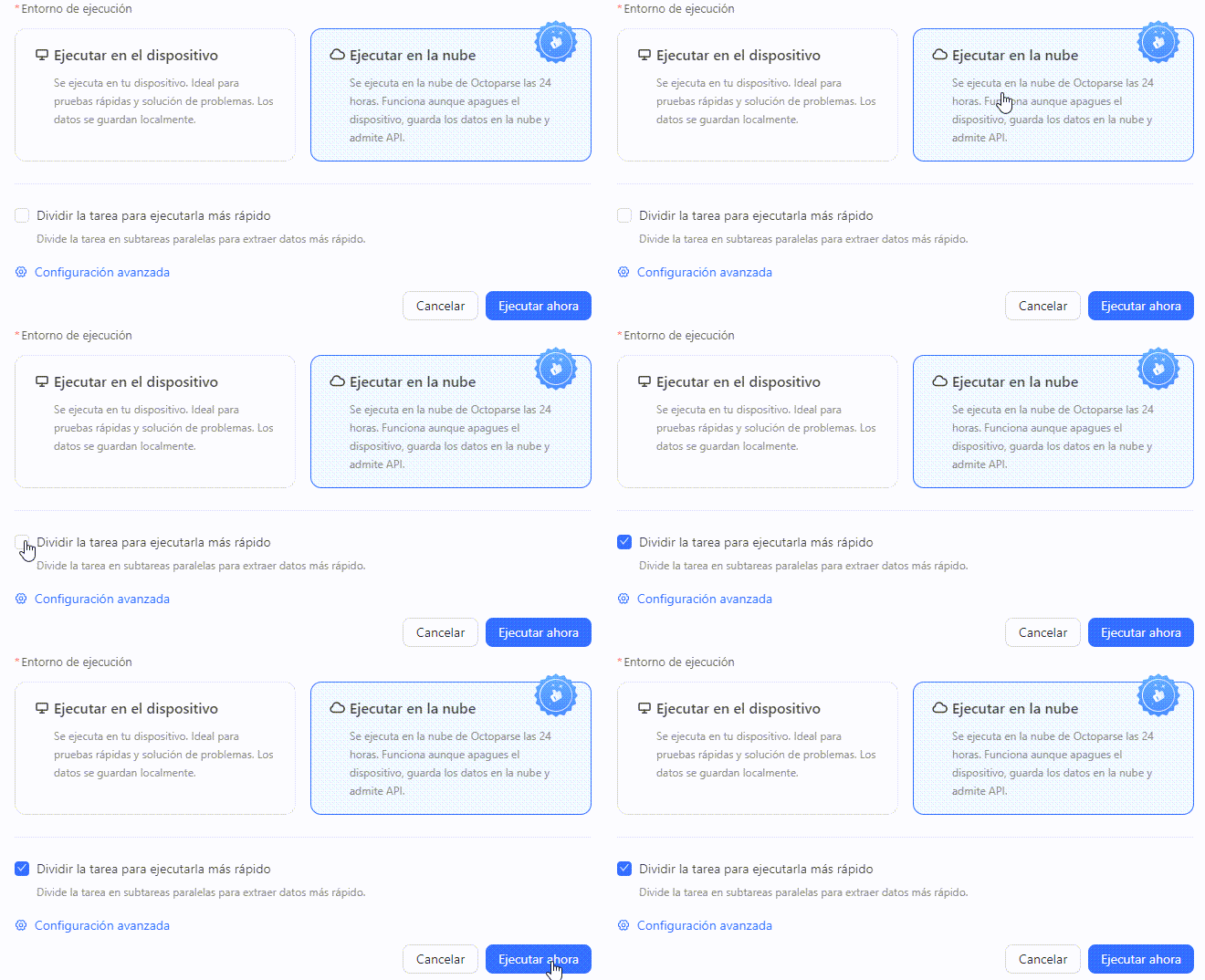
Ejecuciones puntuales y programadas desde la CLI
Octoparse CLI permite iniciar una tarea una sola vez desde la línea de comandos y también admite ejecuciones programadas mediante cron, CI/CD o tu propio planificador de trabajos. Como los tiempos los gestiona tu planificador, los procesos nocturnos y las actualizaciones periódicas se ejecutan sin que nadie abra la aplicación de escritorio.
Más información sobre la CLIPASO 04
Guarda e integra
Exporta los datos extraídos directamente a tu equipo como Excel, CSV, JSON y otros formatos de archivo. También puedes enviarlos a Google Sheets, bases de datos y almacenamiento en la nube como Google Drive, Dropbox y Amazon S3. Si configuras la exportación automática vinculada a tu programación, los datos llegan a su destino en cuanto termina la tarea, listos para revisar, compartir y utilizar.
Los destinos disponibles y las funciones de exportación automática varían según el plan.
Elige el destino y el formato 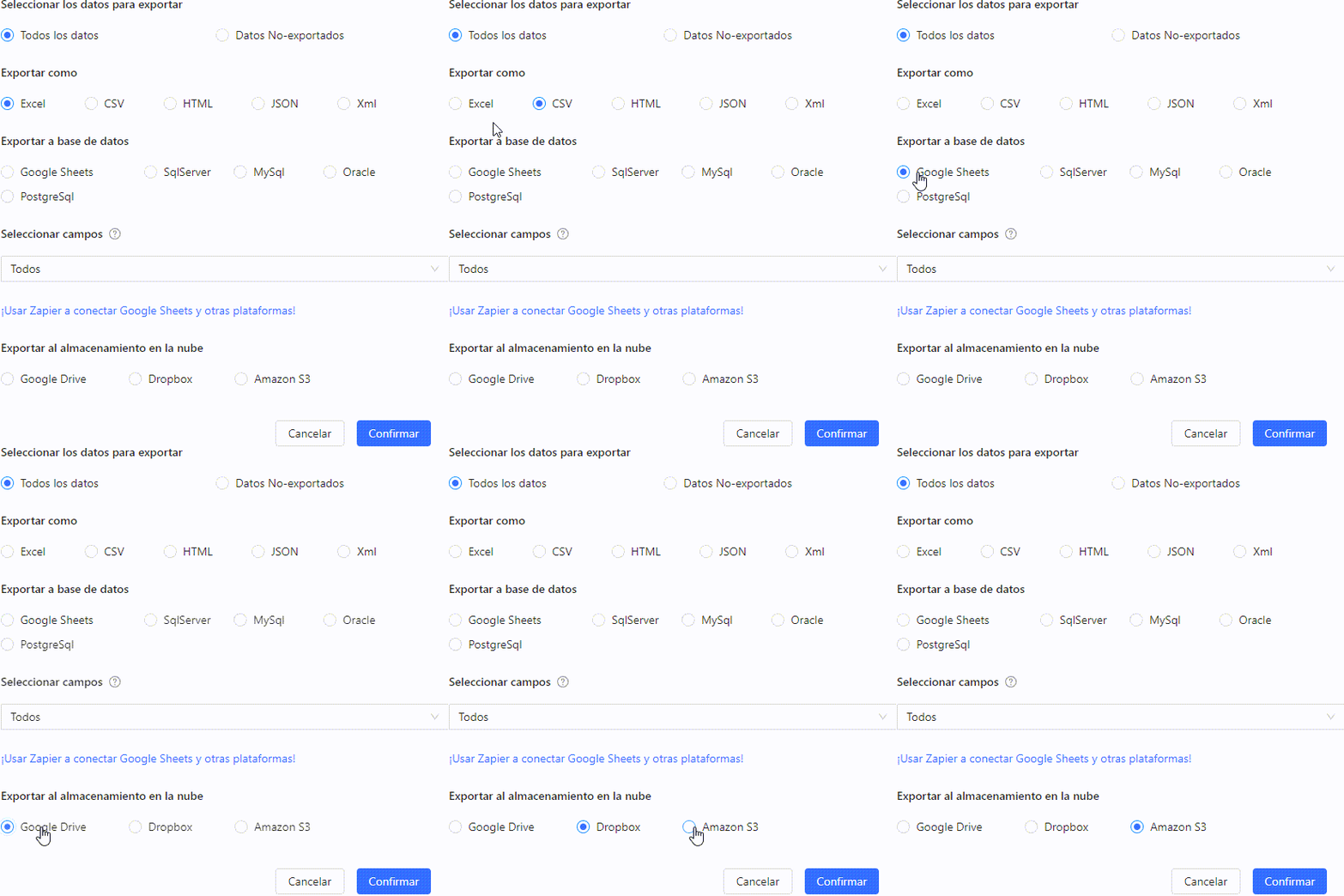
Exporta automáticamente tras cada ejecuciónVer los ajustes
Combina las programaciones con la exportación automática para convertir la extracción periódica y la entrega en el destino en un único flujo automatizado.
Elige qué se exporta automáticamente 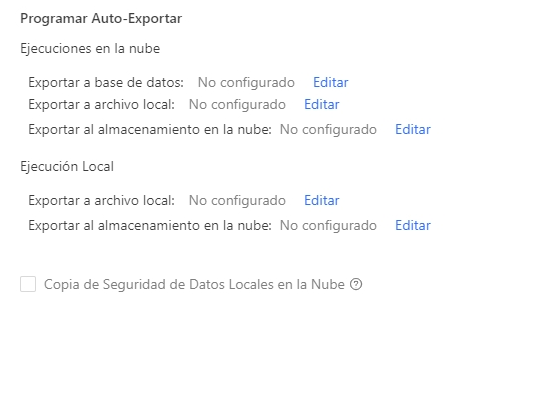
Indica el destino y el formato de exportación 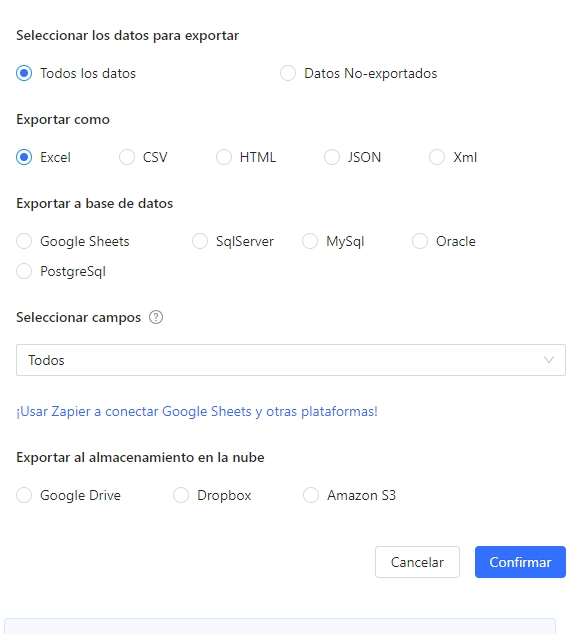
Cómo elegir el entorno de ejecución
Extracción en la nube, ejecución local y solución propia
El enfoque adecuado depende de con qué frecuencia extraes datos, de cuánto tiempo puedes dedicar al mantenimiento y de hasta dónde necesitas escalar. Flask sirve para exponer lógica de Python por HTTP: la infraestructura de ejecución, como un VPS, y su mantenimiento siguen siendo cosa tuya.
| Criterio | Extracción en la nube de Octoparse | Ejecución local de Octoparse | Python autogestionado (incluidos VPS y Flask) |
|---|---|---|---|
| Ideal para | Monitoreo periódico, varias tareas, operación continua sin PC | Pruebas, extracciones puntuales pequeñas, revisar resultados al momento | Lógica a medida o integración profunda con sistemas internos |
| Programación | En principio no hace falta | En principio no hace falta | Requiere diseño, desarrollo y pruebas |
| Ejecuciones programadas | Programación disponible en los planes compatibles | Depende de si el equipo está encendido | La gestión de trabajos e incidencias la construyes tú |
| Operación y mantenimiento | Es más fácil centrarse en la configuración y los resultados de las tareas | Tú revisas el equipo, la red y la tarea | Tú mantienes el código, los servidores, las dependencias y la supervisión |
| Escalado | Varias tareas dentro de las ejecuciones incluidas en tu plan | Limitado por el rendimiento y la disponibilidad del equipo | Requiere planificar la capacidad de servidores y el control de ejecuciones |
Si una API oficial cubre los datos y la frecuencia de actualización que necesitas, revisa primero sus condiciones de uso. Python encaja cuando quieres un control detallado de procesos a medida; Octoparse encaja cuando quieres extraer de forma continua sin código.
Dónde encaja
Para el trabajo que consiste en seguir actualizaciones
Cuanto más a menudo revisas lo mismo en las mismas condiciones, más rentables resultan la extracción en la nube y la programación.
Ver todas las plantillasExtracción periódica de fichas de comercios
Extrae con regularidad, por zona y por sector, nombres de empresa y de comercio, direcciones, teléfonos, horarios y categorías, y mantente al día de nuevas aperturas y cambios en las fichas. Útil para actualizar listas de posibles clientes, estudios de ubicación y análisis de área de influencia.
Usar una plantilla de fichas de comerciosMonitorea precios y stock en Amazon y otros sitios
Extrae con regularidad precios, stock y reseñas de productos de la competencia y de tu propio catálogo desde Amazon y otros sitios de e-commerce para seguir los cambios y acumular datos históricos.
Ver el scraper de AmazonSigue nuevos artículos, ofertas de empleo y anuncios
Captura de forma continua los mismos campos de artículos, ofertas de empleo y anuncios inmobiliarios a medida que se publican, y ordena el trabajo de revisión del equipo.
Ver plantillas de empleoAcumula datos de varios sitios
Divide las tareas por sitio objetivo y frecuencia de actualización y acumula los datos que sustentan tus informes semanales o mensuales y tus análisis de mercado.
Ver el Plan EmpresarialEstabilidad y escala
Opera extracciones largas y a gran escala en la nube
En los planes compatibles puedes dividir tareas para ejecutarlas en paralelo y gestionar varias a la vez. En lugar de cargarlo todo en un equipo, organiza las ejecuciones por sitio objetivo y frecuencia de actualización. Dicho esto, ejecutar en la nube por sí solo no garantiza una extracción correcta, así que conviene diseñar la operativa pensando en revisar los resultados.
Cuatro claves para mantener la extracción en marcha
- Separa las tareas por sitio objetivo y frecuencia de actualización
- Divide las tareas largas en rangos más pequeños y repártelas a lo largo del día
- Revisa con regularidad el número de registros, los huecos y los registros de ejecución
- Revisa los fallos y los tiempos de expiración, corrige la causa y vuelve a ejecutar
Cuando hagas web scraping, revisa las condiciones de uso del sitio objetivo, su robots.txt, los aspectos de datos personales y derechos de autor, y la carga de accesos que generas.
Supervisión de la operativa
Centraliza el estado de ejecución de todas las tareas vía API
En los planes compatibles, la API Task Performance Analytics devuelve el número de ejecuciones, la tasa de éxito, el volumen extraído y el uso de recursos por día, semana o mes. Intégrala en tus herramientas de supervisión o en tus informes periódicos para vigilar varias tareas a lo largo del tiempo.
Una caída repentina de la tasa de éxito o del volumen extraído es una buena señal para comprobar si han cambiado la estructura o las condiciones de acceso del sitio objetivo. Ante una anomalía, revisa los registros de ejecución y los resultados y ajusta la tarea si hace falta.
Ver la referencia de la API de análisis de tareasExportación e integración
Exporta en el formato que necesita tu siguiente paso
Elige el método que encaje con tu objetivo: analizar en tu equipo, compartir con el equipo o alimentar un sistema existente. Los destinos disponibles y las funciones de automatización varían según el plan.
Excel y CSV
Exporta a formatos fáciles de manejar en hojas de cálculo y de compartir internamente.
JSON y XML
Formatos adecuados para procesar datos y pasarlos a otras herramientas.
Google Sheets
Alimenta una hoja que tu equipo pueda revisar y compartir.
API y bases de datos
Los planes compatibles permiten integrar los datos en tus flujos de trabajo existentes.
Almacenamiento en la nube
Exporta a Google Drive, Dropbox, Amazon S3 y más, para compartir y procesar después.
Extracción en la nube y ejecuciones programadas: preguntas frecuentes
Automatiza la extracción de datos web que repites
Empieza creando una tarea de extracción y define la frecuencia y el formato de datos que necesitas. Si vas a usar la extracción en la nube y las ejecuciones programadas, comprueba qué planes las incluyen.