
Descargar la transcripción de YouTube: un video o cientos a Excel
Copia, descarga o extrae la transcripción de un video de YouTube. Gratis para uno; para cientos, usa una plantilla de Octoparse y exporta a Excel o CSV.
Introducción
Para descargar la transcripción de un video de YouTube, usa la opción “Mostrar transcripción” y copia el texto. Para decenas o cientos de videos, YouTube no tiene una función de descarga en bloque: necesitas una herramienta de extracción como la plantilla “YouTube Transcripción Scraper” de Octoparse, que devuelve las transcripciones en Excel, CSV o JSON.
Si solo necesitas un video, estos son los pasos:
- Abre el video y despliega la descripción.
- Pulsa “Mostrar transcripción”.
- Selecciona el texto, cópialo con Ctrl+C y pégalo en un archivo .txt o en un documento.
YouTube no ofrece un botón de descarga y solo funciona en videos con subtítulos. Si necesitas decenas o cientos de transcripciones en Excel o CSV, ve directo al método 4.
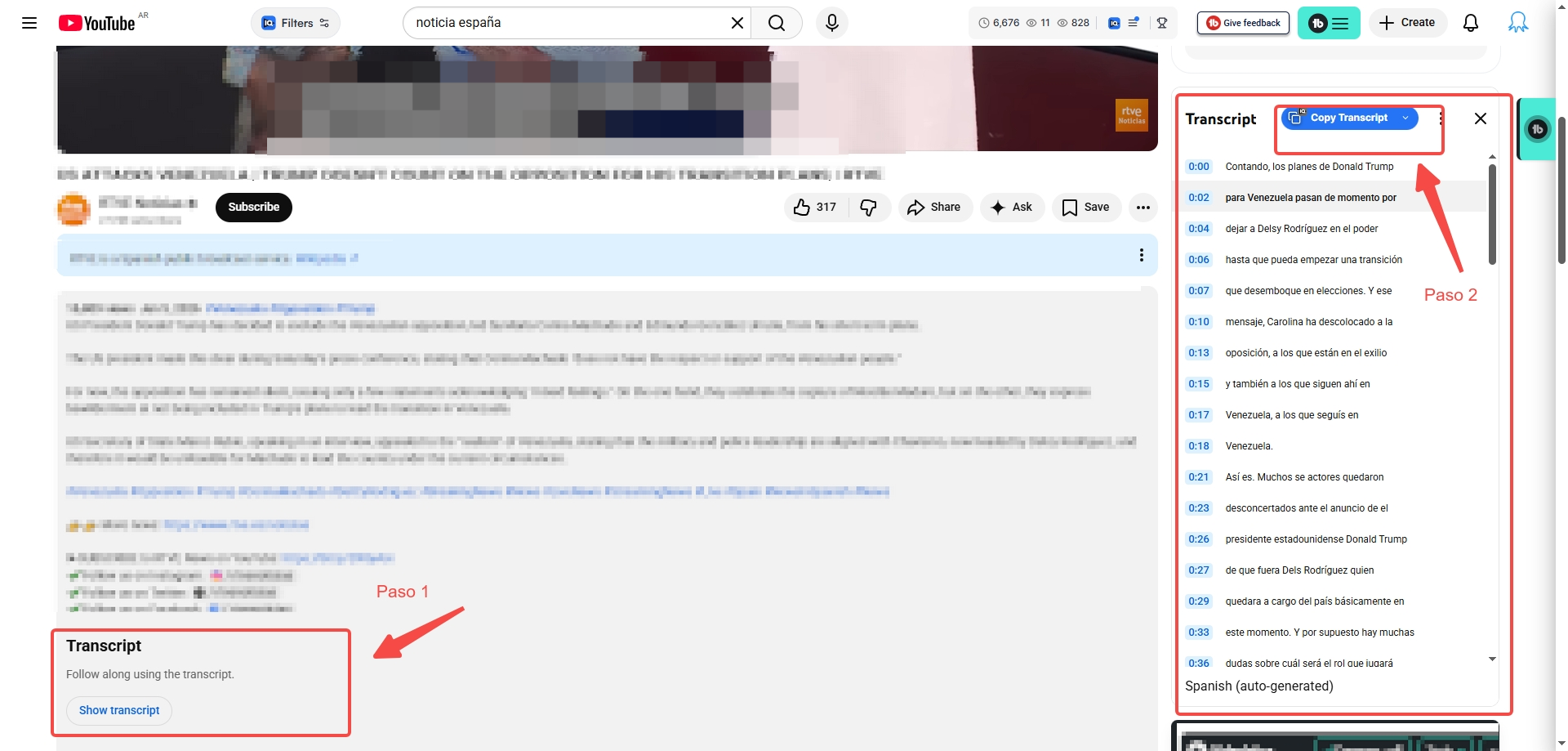
De hecho, la propia documentación de Ayuda de YouTube confirma que cualquier video que tenga subtítulos disponibles expone una transcripción completa a través de esa opción.
Estas son las cuatro formas de conseguirla y en qué casos conviene cada una:
| Método | ¿Descarga el archivo? | ¿Varios videos a la vez? | Formato | Ideal para |
|---|---|---|---|---|
| 1. Función nativa de YouTube | No, solo copiar y pegar | No, uno por uno | Texto copiado | Un video puntual |
| 2. Herramientas online y extensiones | Depende de la herramienta | Normalmente no | Varía | Uso ocasional |
| 3. NotebookLM o flujos con n8n | No de forma directa | Con configuración | Varía | Resumir y analizar, o perfiles técnicos |
| 4. Plantilla de Octoparse | Sí | Sí, pegando una lista de URLs | Excel, CSV o JSON | Muchos videos, de forma recurrente |
El problema real: cuando necesitas muchas transcripciones
¿Qué pasa si no necesitas la transcripción de un solo video, sino de decenas o incluso cientos de videos?
Por ejemplo, para:
- Crear datasets a partir de contenido de YouTube
- Hacer investigación SEO y analizar cómo hablan los creadores
- Convertir tutoriales en documentación escrita o múltiples piezas de contenido
- Buscar información específica en muchos videos usando texto (Ctrl + F)
- Alimentar flujos de trabajo de IA o análisis de texto
Aquí es donde el método manual deja de ser viable.
En estos casos, he visto a muchas personas recurrir a soluciones poco sostenibles, como:
- Copiar transcripciones manualmente, video por video
- Escribir scripts que no entienden del todo y luego no saben mantener
- Usar extensiones de navegador poco fiables que fallan o extraen el texto incompleto
Si te identificas con alguna de estas situaciones, lo que realmente necesitas es un flujo de trabajo repetible y confiable para obtener muchas transcripciones de YouTube sin perder tiempo.
Eso es lo que vas a ver en esta guía.
Qué es exactamente una transcripción de YouTube
Antes de entrar en los métodos, hay algo importante que debes entender.
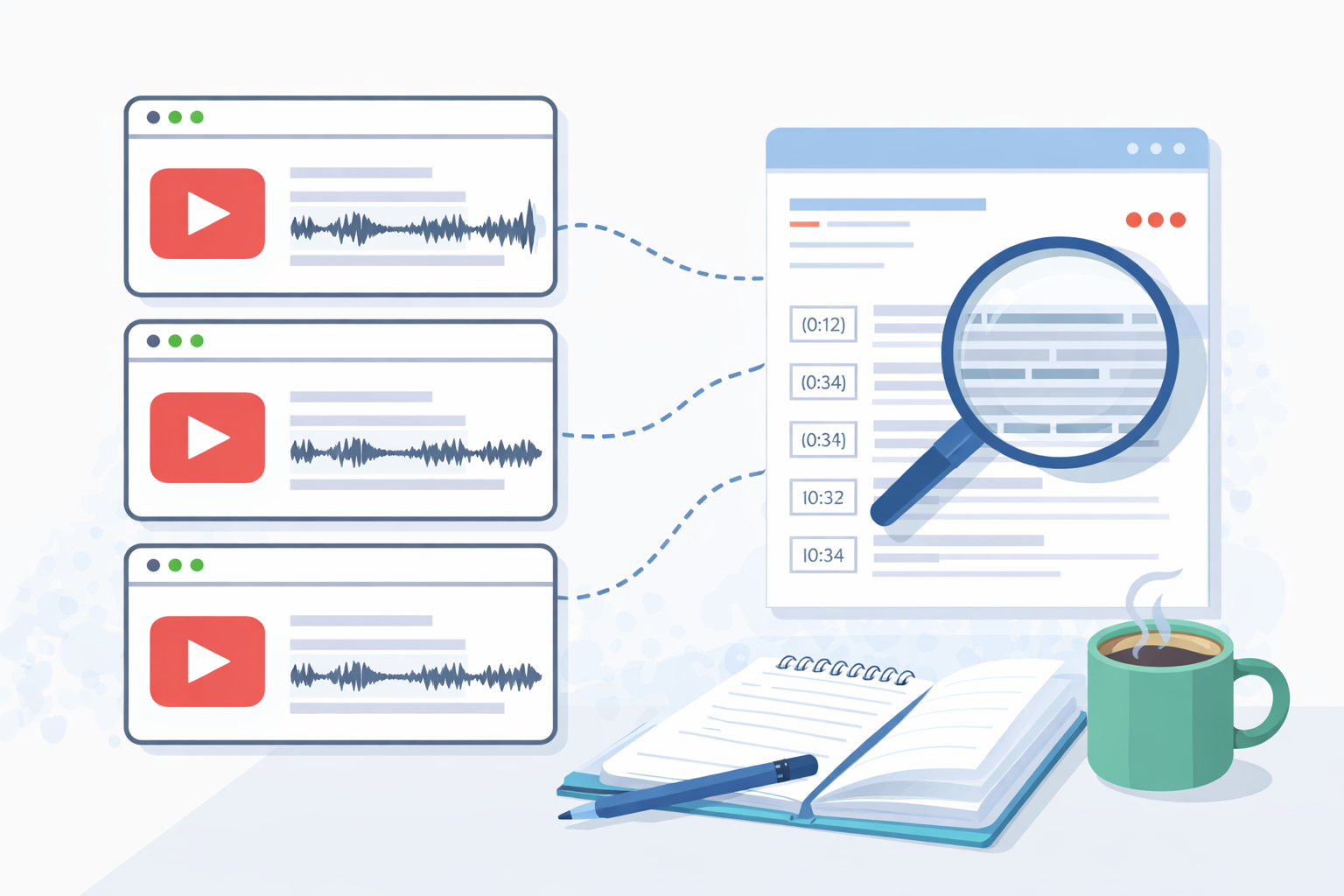
Una transcripción de YouTube es simplemente la versión en texto de todo lo que se dice en un video.
Cada palabra que pronuncia el creador queda reflejada por escrito, normalmente línea por línea y, en muchos casos, acompañada de marcas de tiempo.
Estas transcripciones pueden ser:
- Generadas automáticamente por YouTube, o
- Subidas manualmente por el creador
En ambos casos, el contenido ya es visible para los usuarios, solo que está oculto detrás de algunos clics en la interfaz.
Esto significa que no necesitas hackear nada ni eludir restricciones.
Solo necesitas una forma eficiente de extraer datos que ya son accesibles públicamente.
Y un detalle importante: YouTube no ofrece un botón ni una función oficial para descargar en bloque las transcripciones de varios videos.
Por eso necesitamos distintos métodos.
Método 1: Función nativa de YouTube (gratis, un video a la vez)
Es el método más directo y no requiere instalar nada.
El proceso es sencillo:
- Abre un video de YouTube
- Despliega la descripción (botón “…más”)
- Haz clic en “Mostrar transcripción”
- Selecciona el texto, cópialo con Ctrl+C y pégalo donde lo necesites (por ejemplo, en un archivo .txt)
Funciona gratis, pero solo para un video a la vez y únicamente si el video tiene subtítulos.
Cuando esto se convierte en una tarea recurrente, rápidamente se vuelve tedioso.
Método 2: Herramientas online y extensiones de Chrome
También puedes encontrar:
- Herramientas web donde pegas la URL del video y obtienes la transcripción
- Extensiones de Chrome que muestran o copian el texto del video
Entre las herramientas web más conocidas están Tactiq y NoteGPT: pegas la URL del video y obtienes el texto. Funcionan bien para consultas puntuales, pero en general están pensadas para uno o pocos videos cada vez, no para procesar una lista larga.
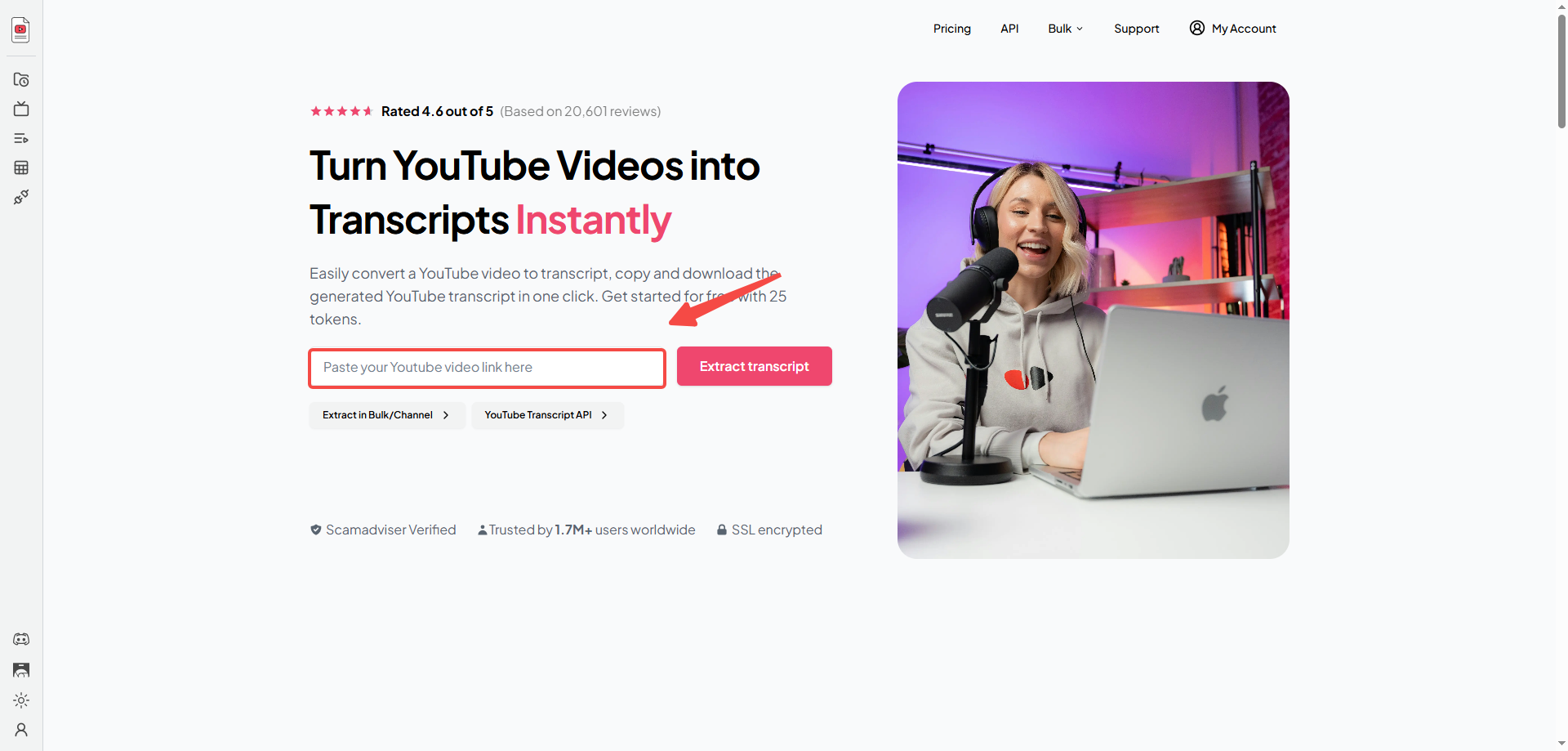
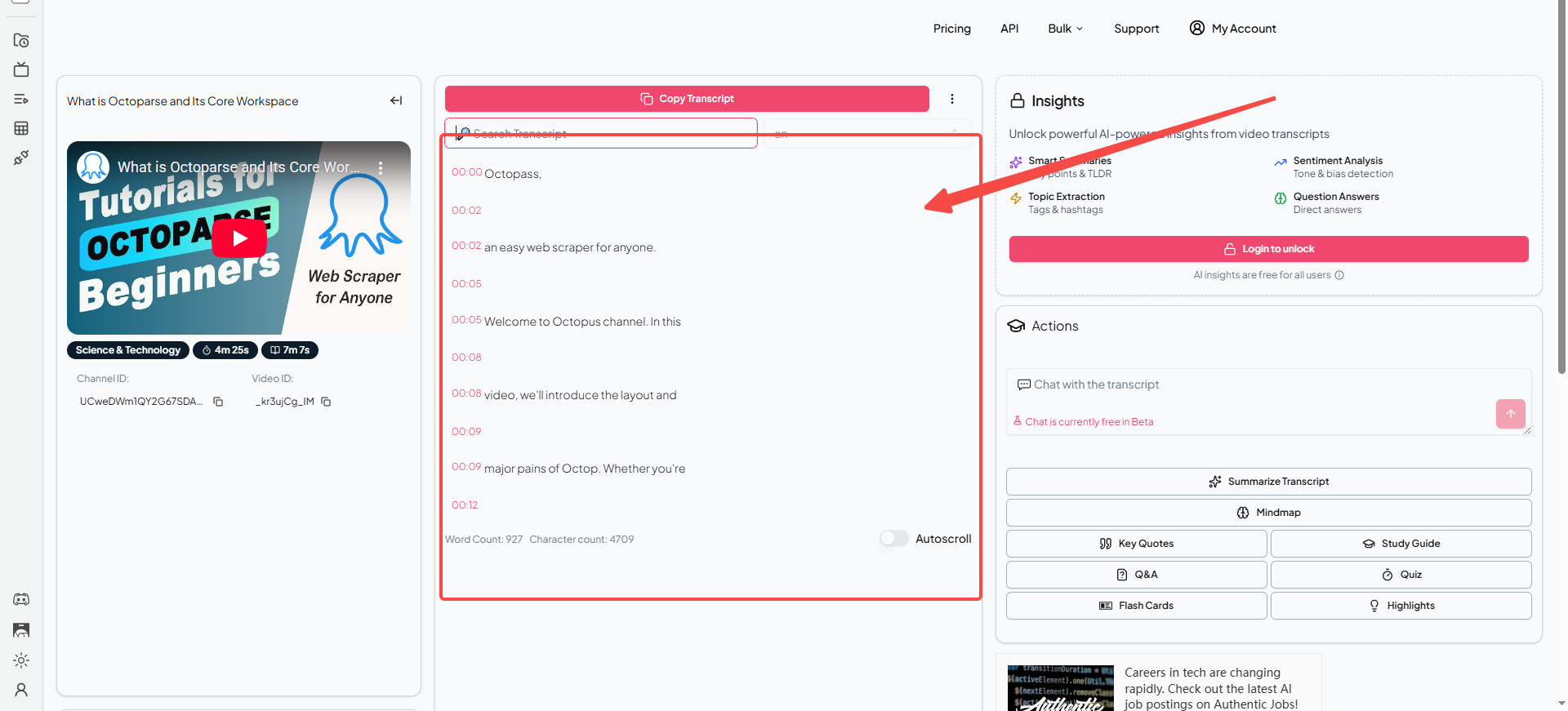
Por ejemplo, déjame mostrarte una herramienta, Youtube Transcript, donde simplemente deberás pegar el URL del video de YouTube y hacer clic en el botón “Extract transcript”.
El problema habitual con estas soluciones es la fiabilidad.
Muchas dejan de funcionar, cambian sus límites o no extraen el texto completo.
Además, suelen estar pensadas para uso puntual, no para trabajar con grandes volúmenes de videos.
Otra forma de extraer transcripciones de YouTube es mediante extensiones de Chrome como YouTube Transcript, disponibles en Chrome Web Store.
Para probarla, simplemente haz clic en “Añadir a Chrome”, abre un vídeo de YouTube y verás que la opción “YouTube Transcript” aparece a la derecha.
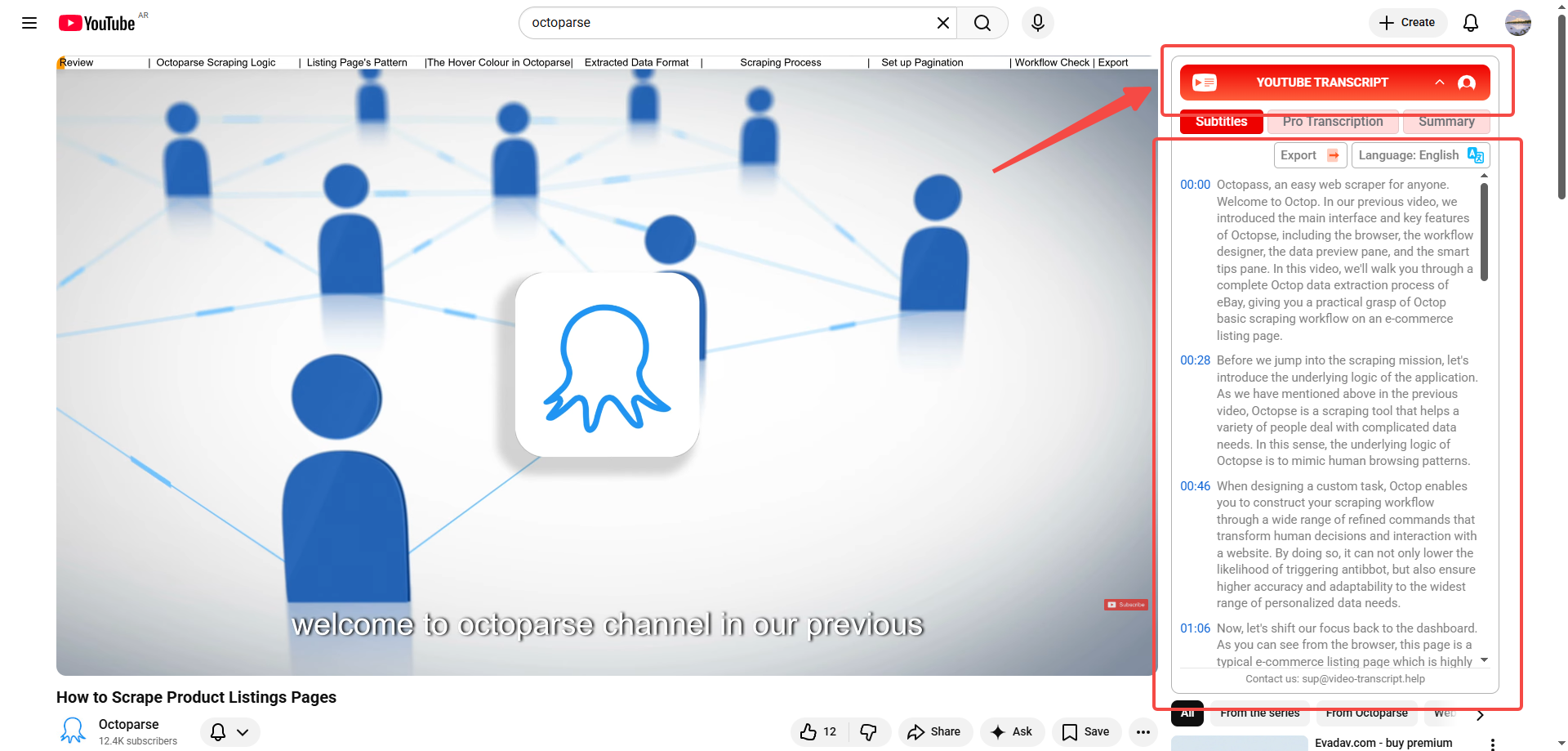
Desde allí, puedes copiar la transcripción y usarla. Es un proceso casi similar al del método 1 (función nativa de YouTube).
Método 3: Usar NotebookLM o flujos con n8n
Otra opción es utilizar herramientas como NotebookLM, que permiten añadir videos de YouTube como fuente y acceder a sus transcripciones para análisis, resúmenes o generación de contenido.
Para empezar, solo tienes que visitar su sitio web y hacer clic en el botón “Probar NotebookLM”.
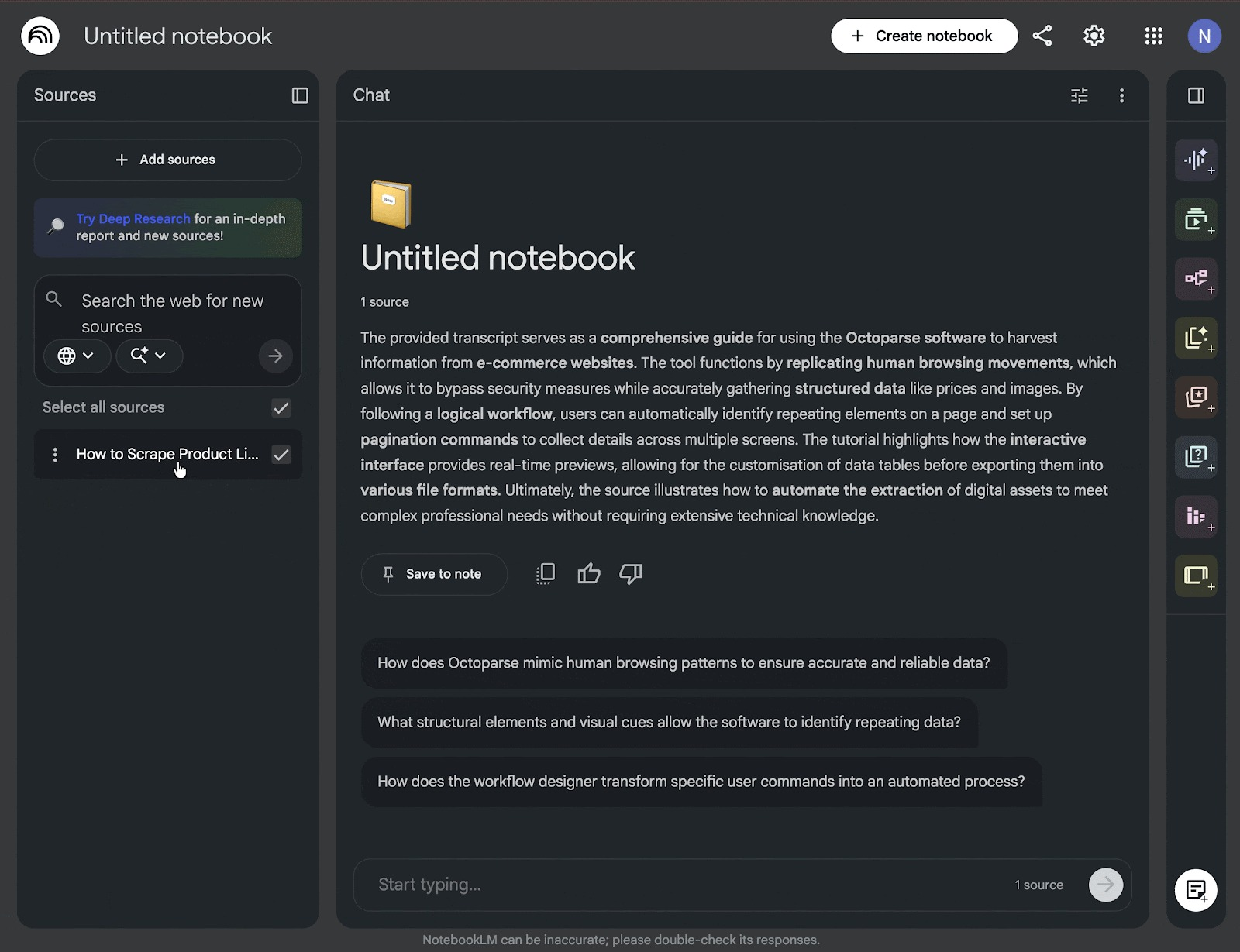
Después, crea un nuevo notebook y, al subir las fuentes, selecciona la opción “YouTube” y añade el enlace del vídeo de YouTube.
Intenté añadir el enlace de un vídeo de YouTube de Octoparse y, en la sección de fuentes, puedo ver la transcripción completa, como se muestra a continuación.
También existen flujos más avanzados con herramientas de automatización como n8n, que permiten construir pipelines personalizados para extraer transcripciones.
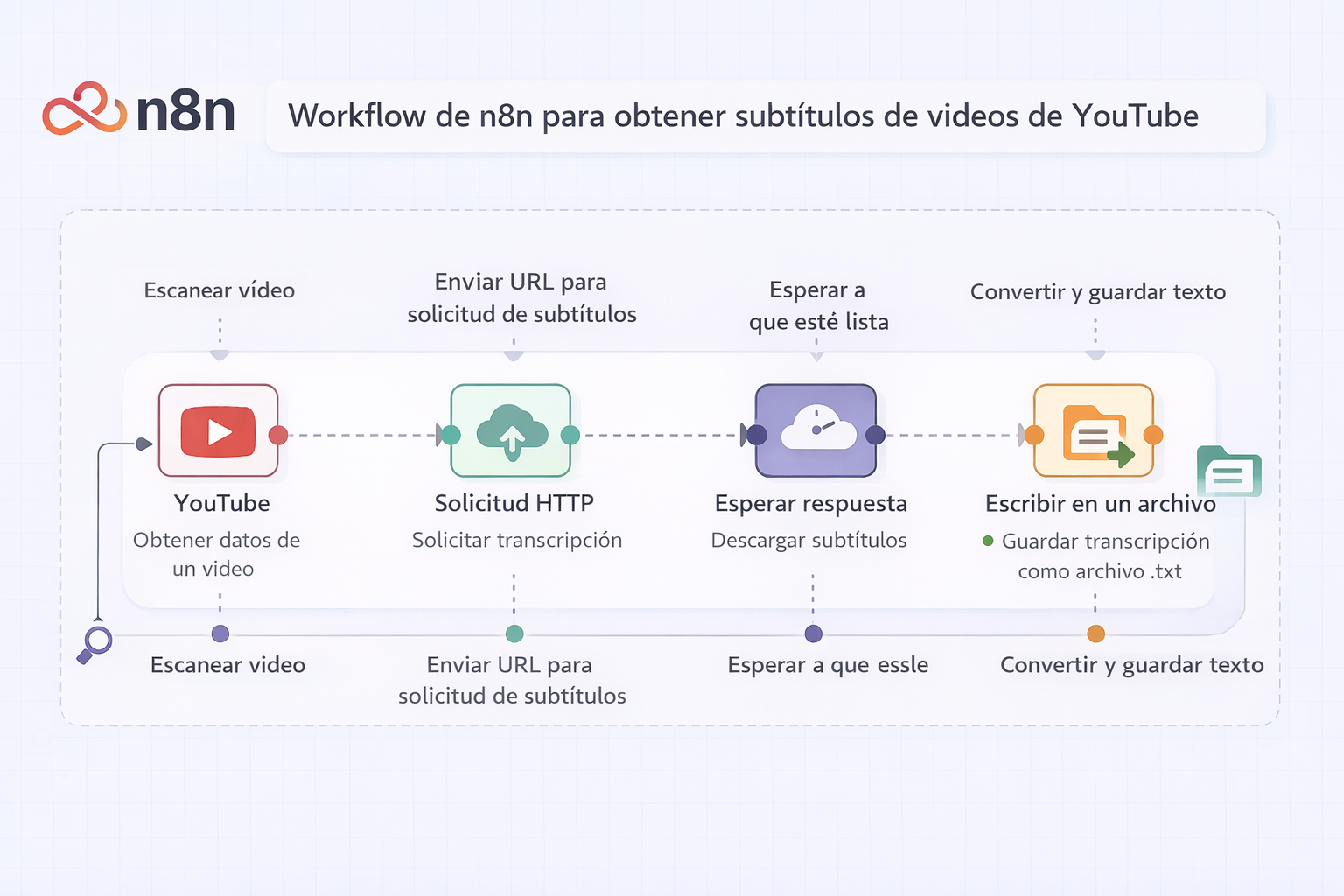
Aquí tienes el vídeo completo que muestra el flujo de trabajo completo:
Extrae cualquier transcripción de YouTube GRATIS en n8n (Plantilla gratuita)
Eso sí, estas opciones requieren:
- Tiempo de configuración
- Curva de aprendizaje técnica
- Mantenimiento del flujo
Son útiles para perfiles avanzados, pero no siempre la opción más práctica.
Método 4: Extraer las transcripciones de muchos videos con una plantilla de Octoparse (sin código)
Es el método pensado para volumen: varios videos a la vez y resultados listos para exportar.
Permite extraer transcripciones de muchos videos de YouTube sin escribir una sola línea de código, sin usar APIs y sin procesos complejos.
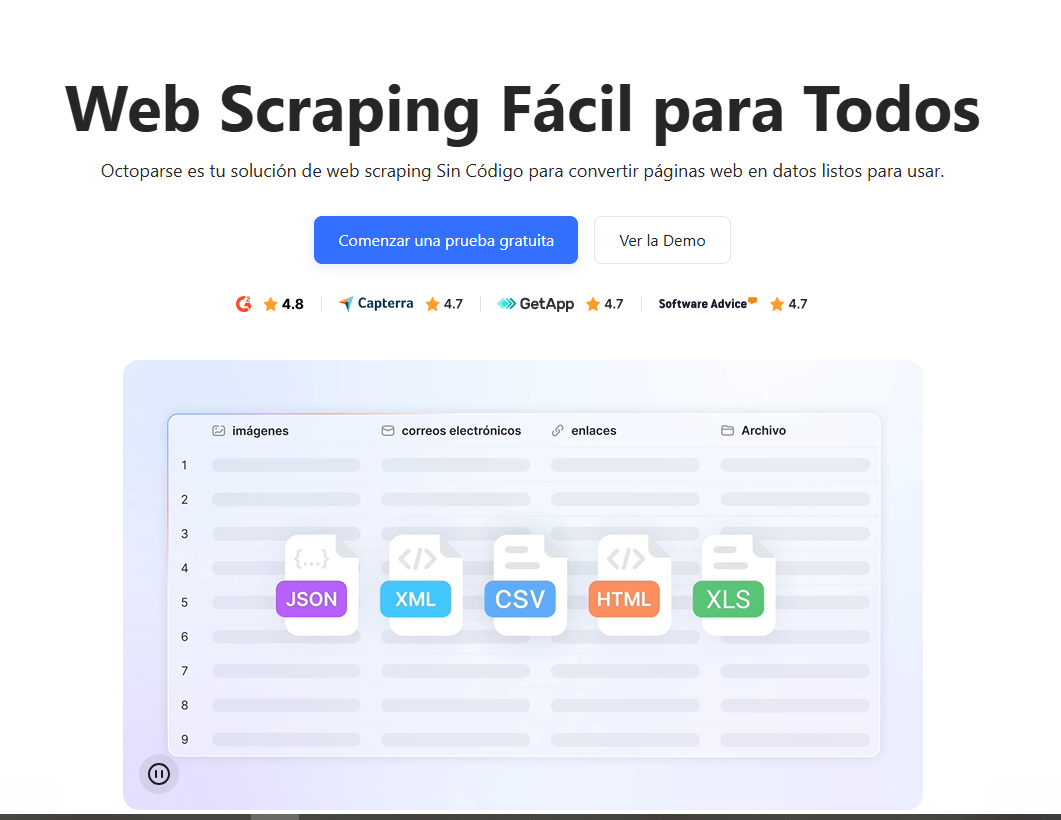
Aquí es donde entra Octoparse, una herramienta sin código de web scraping que permite extraer transcripciones de YouTube y otros datos relacionados a gran escala.
Cómo empezar con Octoparse
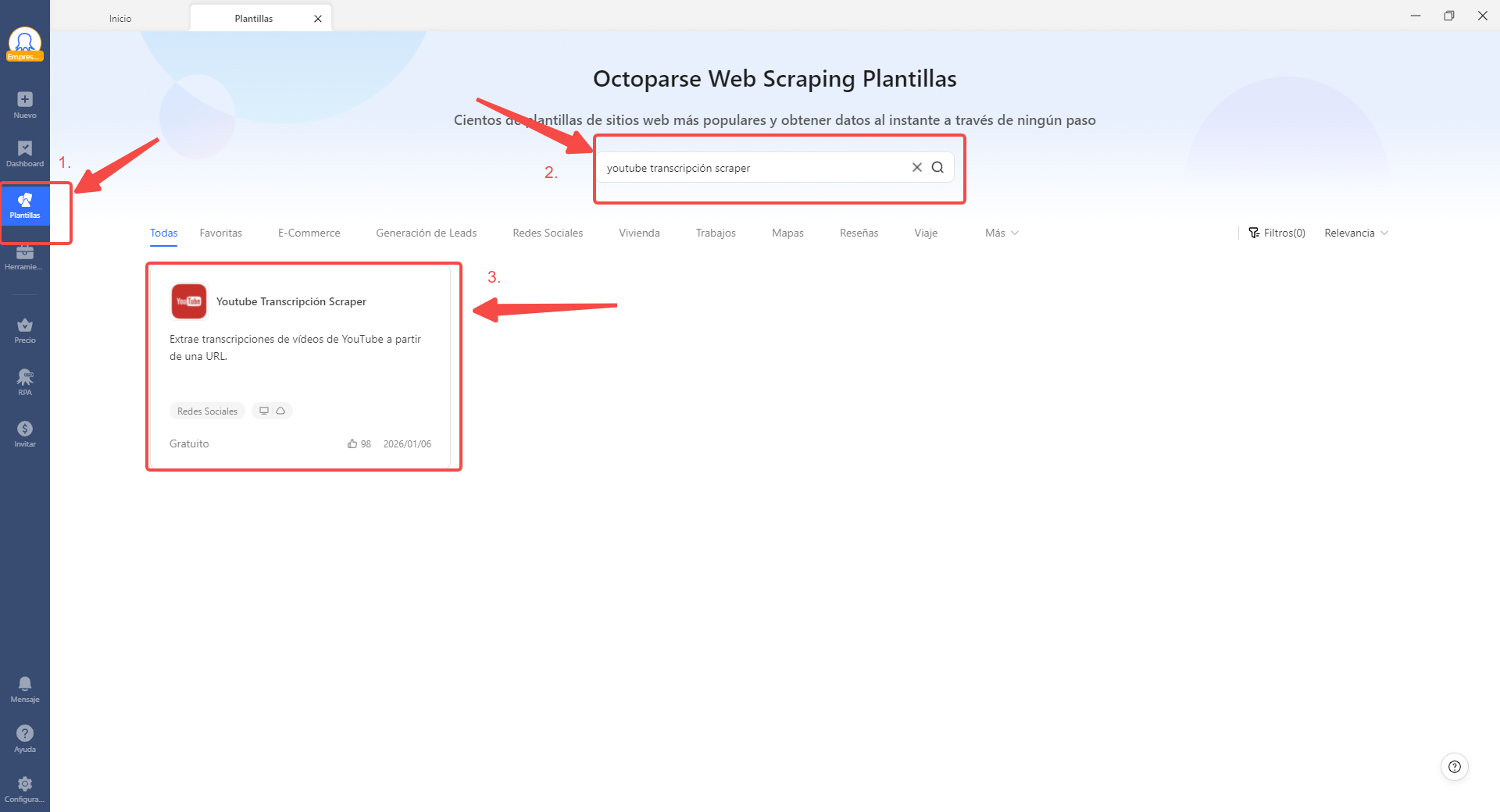
Puedes crear tu propio flujo de trabajo en Octoparse, pero la forma más rápida es usar la plantilla lista para usar “YouTube Transcripción Scraper”.
https://www.octoparse.es/template/youtube-transcripts-scraper
Con esta plantilla puedes:
- Pegar una lista de URLs de videos de YouTube (una por línea) y procesarlas en una sola ejecución
- Extraer automáticamente la transcripción completa de cada video
- Exportar los datos a Excel, CSV o JSON
Solo necesitas:
- Abre la plantilla e inicia sesión en Octoparse (si aún no tienes cuenta, créala).
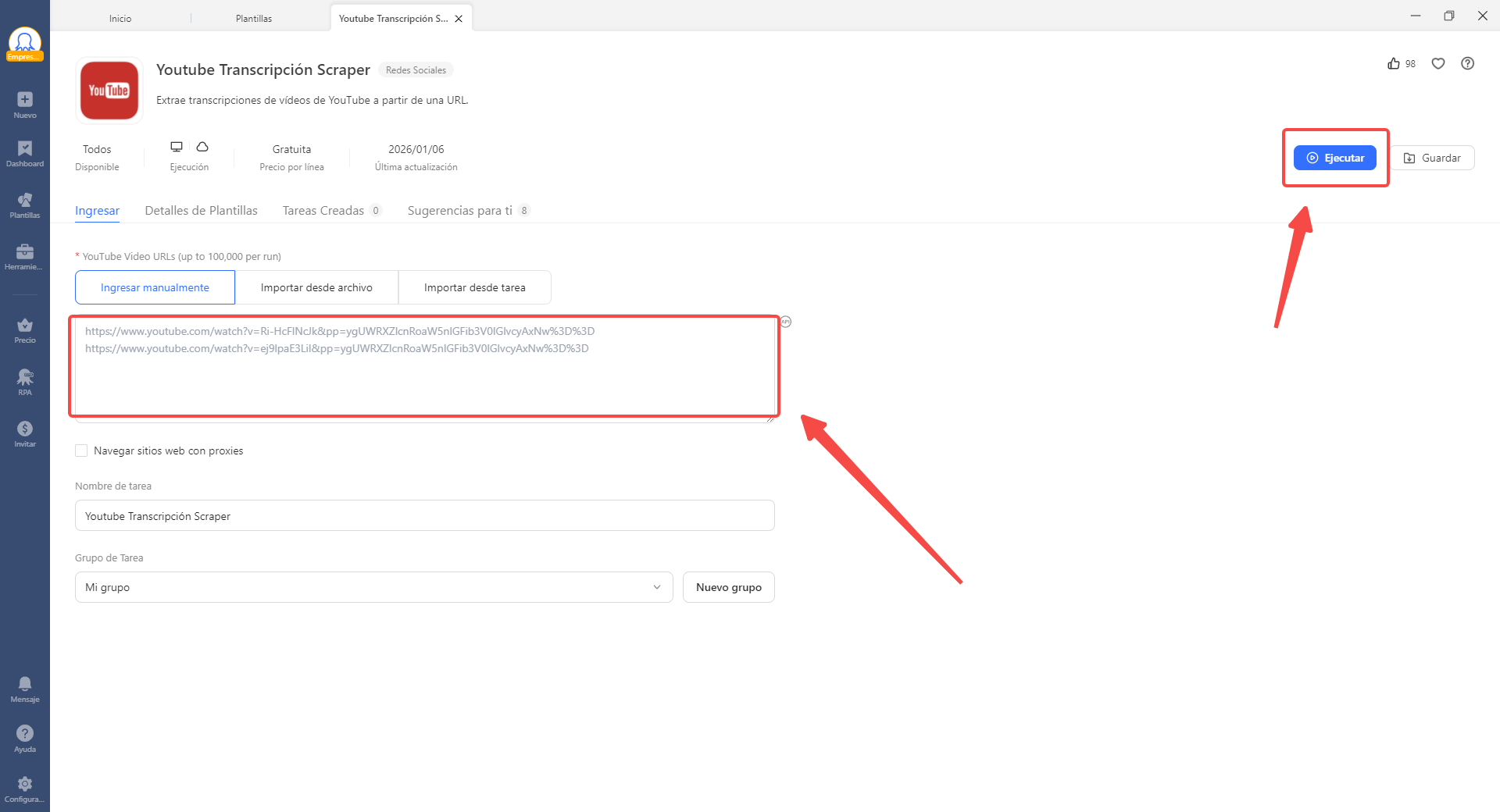
- Pega las URLs de los videos de YouTube, una por línea.
- Pulsa “Iniciar”: la plantilla se ejecuta directamente desde la web, sin instalar ninguna aplicación.
- Cuando termine, exporta el resultado a Excel, CSV o JSON.
En pocos minutos tendrás las transcripciones listas para exportar y reutilizar. La plantilla se ejecuta en la nube y está disponible desde el plan Estándar, con un coste de $1 por cada mil líneas. Si quieres probarla antes de contratar, puedes solicitar 14 días de prueba gratuita.
En la página de detalles de la plantilla “YouTube Transcripción Scraper” solo tienes que pegar las URLs y ejecutarla.
Si lo que quieres es partir de un canal, puedes primero https://www.octoparse.es/template/youtube-channel-scraper y pasar después esa lista de URLs a la plantilla de transcripciones.
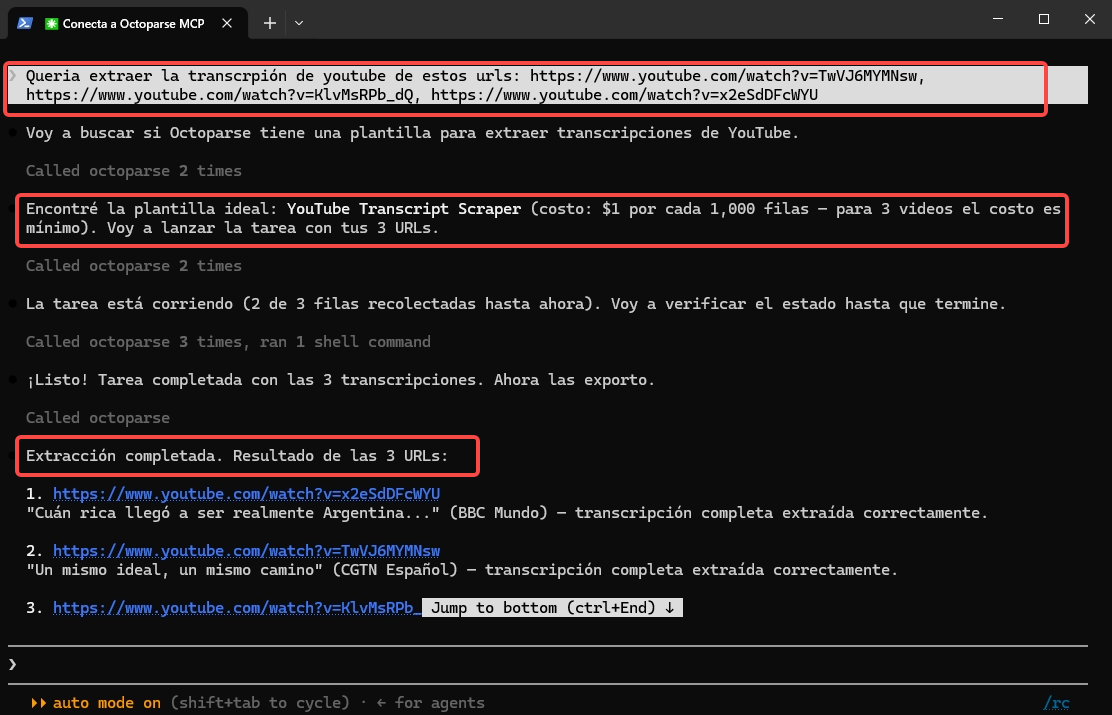
Usarlo con un agente de IA (MCP)
Si ya trabajas con un agente de IA, puedes conectarlo a Octoparse mediante MCP (Model Context Protocol). En la práctica, le pides en lenguaje natural que use la plantilla de transcripciones de YouTube y el agente ejecuta la extracción por ti.
Por ejemplo: “extrae la transcripción de este video y resúmemela en 5 puntos clave”. El agente llama a la plantilla, recoge los datos y te los entrega listos.
Así puedes encadenar la extracción con otras tareas, como resúmenes, traducciones o análisis de contenido, dentro del mismo agente y sin scripts intermedios.
Cómo descargar la transcripción como archivo (TXT, CSV o Excel)
YouTube solo permite ver y copiar el texto. Para guardarlo como archivo tienes dos opciones. Si es un solo video, copia la transcripción y pégala en un archivo .txt. Si son varios, una herramienta de extracción te la entrega ya estructurada.
Con la plantilla “YouTube Transcripción Scraper” de Octoparse obtienes, por cada video, la URL, el título, el nombre y la URL del canal, la fecha de publicación y la transcripción completa con marcas de tiempo, y la exportas a Excel, CSV o JSON.
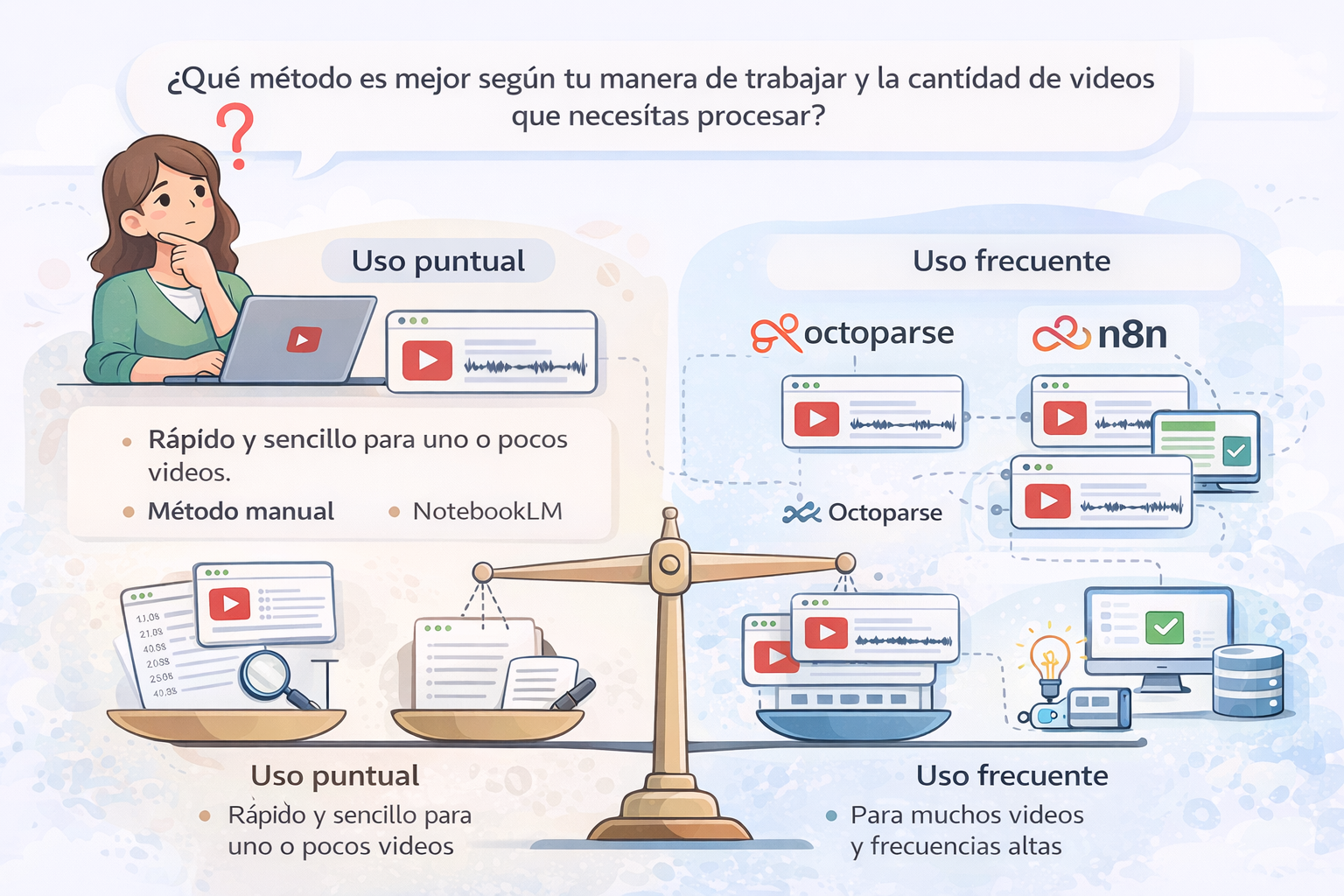
Cómo elegir el método adecuado
Ya has visto varias formas de extraer transcripciones de videos de YouTube.
Ahora la pregunta clave es: ¿qué método es el más adecuado según tu forma de trabajar y la cantidad de videos que necesitas procesar?
Si solo quieres obtener o descargar la transcripción de un video de YouTube para leerla o copiar una cita, la función nativa de YouTube o herramientas como NotebookLM funcionan perfectamente. Son rápidos, no requieren configuración y sirven bien para usos puntuales.
El problema aparece cuando necesitas extraer transcripciones de YouTube de forma repetida o en grandes cantidades.
En ese caso, usar una herramienta sin código como Octoparse marca la diferencia. Con la plantilla de transcripciones puedes convertir esta tarea en un flujo de trabajo estable y reutilizable, sin copiar texto manualmente ni usar la API de YouTube.
En una sola ejecución puedes procesar una lista de URLs de videos de YouTube y obtener transcripciones estructuradas, listas para exportar a Excel, CSV o JSON, ideales para análisis, bases de datos o proyectos de contenido.
Si ya trabajas con flujos de automatización y tienes un perfil más técnico, herramientas como n8n también permiten extraer transcripciones de YouTube dentro de procesos personalizados. Sin embargo, requieren configuración, mantenimiento y conocimientos técnicos, por lo que no siempre son la opción más rápida para empezar.
Qué hacer con las transcripciones una vez extraídas
Cuando tienes la transcripción completa de un video de YouTube en formato texto, las posibilidades van mucho más allá de simplemente leer lo que se dijo en el video. El texto te permite analizar, reutilizar y automatizar procesos que antes requerían ver cada video manualmente.
Por ejemplo, puedes:
- Analizar videos largos para detectar patrones, ideas repetidas o temas poco cubiertos, lo que resulta muy útil para investigación de mercado, análisis de competencia o estudios de contenido.
- Usar las transcripciones para investigación SEO, identificando palabras clave y expresiones que los creadores utilizan de forma natural, lo que ayuda a crear contenido alineado con búsquedas reales.
- Convertir videos de YouTube en artículos de blog, documentación o guiones para redes sociales, acelerando la reutilización de contenido sin tener que transcribir manualmente.
- Crear conjuntos de datos (datasets) a partir de contenido de YouTube para proyectos de investigación, análisis de tendencias o bases de conocimiento internas dentro de equipos de marketing, producto o formación. Si montas un proyecto de este tipo, te pueden servir estas herramientas de recolección de datos.
- Buscar información específica dentro de cientos de videos usando texto, algo prácticamente imposible si solo trabajas con archivos de video.
- Usar las transcripciones como entrada para herramientas de IA, por ejemplo para generar resúmenes automáticos, clasificar contenido, detectar sentimientos o extraer insights clave de grandes volúmenes de información.
- Integrar las transcripciones en flujos de trabajo automatizados, combinándolas con hojas de cálculo, bases de datos o sistemas de análisis para procesos continuos.
Si además del texto necesitas el contexto de cada video, también puedes https://www.octoparse.es/template/youtube-details-comments-scraper-free y cruzarlos con las transcripciones, o descargar las miniaturas de esos mismos videos para estudiar cómo se presentan.
A medida que aumentas el volumen de videos y la frecuencia con la que trabajas con este tipo de datos, el valor de contar con transcripciones estructuradas crece rápidamente.
Prueba la plantilla con tus propios videos
Si necesitas las transcripciones de muchos videos de YouTube en Excel o CSV, abre la plantilla “YouTube Transcripción Scraper”, pega tu lista de URLs y ejecútala desde la web. Con la prueba gratuita de 14 días puedes comprobar si encaja con tu flujo de trabajo antes de contratar un plan.
Preguntas frecuentes
¿Cómo descargar la transcripción de un video de YouTube?
YouTube no tiene un botón de descarga: solo permite ver y copiar el texto. Para guardarlo, abre “Mostrar transcripción”, selecciona el texto, cópialo y pégalo en un archivo .txt. Si necesitas descargar las transcripciones de muchos videos a Excel, CSV o JSON, puedes usar una plantilla de Octoparse en lugar de hacerlo manualmente.
¿Cómo copiar la transcripción de un video de YouTube?
Abre el video, despliega la descripción y pulsa “Mostrar transcripción”. Aparecerá un panel con el texto completo y los minutos. Selecciónalo con el ratón y cópialo con Ctrl+C. Funciona solo en videos con subtítulos, y si necesitas copiar muchos videos, conviene automatizar el proceso.
¿Cómo obtener la transcripción de un video de YouTube gratis?
La forma gratuita es la función nativa de YouTube: “Mostrar transcripción” en la descripción del video, sin instalar nada ni pagar. Sirve para uno o pocos videos. Si necesitas decenas o cientos, el método manual deja de ser práctico y compensa usar una herramienta de extracción.
¿Se pueden descargar las transcripciones de varios videos a la vez?
Sí, con una herramienta de extracción. En Octoparse pegas una lista de URLs de YouTube, una por línea, ejecutas la plantilla “YouTube Transcripción Scraper” desde la web y exportas el resultado a Excel, CSV o JSON. Por cada video obtienes la URL, el título, el canal, la fecha y la transcripción con marcas de tiempo. YouTube, por sí solo, solo permite copiar un video cada vez.
¿Qué pasa si un video no tiene transcripción?
La transcripción solo aparece si el video tiene subtítulos, ya sean automáticos o subidos por el creador. Si no los tiene, no hay texto que copiar ni extraer. Puedes revisar la ayuda de YouTube para comprobar cuándo se generan subtítulos automáticos en un video.
¿Es seguro extraer transcripciones de esta forma?
Se trata de transcripciones públicas que ya puedes ver en YouTube, y no se accede a datos ocultos. Aun así, revisa las condiciones de uso de YouTube y respeta los derechos de autor: usa los textos para análisis o investigación y no los publiques como propios.
Convetir datos de sitios web en Excel, CSV, Google Sheets y base de datos directamente.
Scrapear datos fácilmente con funciones de Auto-Detectar, sin codificación.
Plantillas de crawler preestablecidas para sitios web populares para obtener datos en clics.
Nunca se bloquee con proxies IP y API avanzada.
Servicio en la Nube para programar la recopilación de datos en cualquier momento que desee.
Convetir datos de sitios web en Excel, CSV, Google Sheets y base de datos directamente.
Scrapear datos fácilmente con funciones de Auto-Detectar, sin codificación.
Plantillas de crawler preestablecidas para sitios web populares para obtener datos en clics.
Nunca se bloquee con proxies IP y API avanzada.
Servicio en la Nube para programar la recopilación de datos en cualquier momento que desee.

Posts populares
 Buscador de perfiles de redes sociales: guía esencial
 Las 7 mejores herramientas de IA gratis para buscar artículos científicos en 2026
 Historial de precios en Amazon: las mejores herramientas de seguimiento probadas
 Cómo descargar y extraer imágenes de cualquier sitio web
 Cómo Exportar Seguidores y Seguidos en Twitter a Excel
Explorar temas
Empieza a utilizar Octoparse enseguida
Artículos relacionados

Elena Allende
Este artículo presenta 5 herramientas efectivas de scrapear redes sociales para 2026. Scrapear y administrar canales de redes sociales es una de las mejores formas para que tu empresa se destaque en tu campo. Empieza ahora a escuchar mejor a tus clientes e interactuar con ellos de nuevas formas.2026-05-08T00:00:00+00:00 · 6 min ¿Estás buscando una forma rápida y eficaz de extraer datos valiosos de Reddit? Por ello aquí estamos. Con Reddit scraper, podrás extraer fácilmente datos de Reddit en cuestión de minutos.2023-04-17T00:00:00+00:00 · 10 min
 En este artículo, te presentamos los 6 mejores TikTok scrapers para descargar enlaces de TikTok sin necesidad de tener conocimientos de codificación.2023-04-03T00:00:00+00:00 · 6 min
 Twitter es una mina de datos y Octoparse como un scraper gratis les ayuda a los usuarios a extraer los datos de Twitter a Excel sin ser programadores.2023-02-03T00:00:00+00:00 · 5 min
